Phiên bản FIFA 16 đã để lại rất nhiều ấn tượng với các game thủ , vì vậy phiên bản FIFA 17 sẽ được rất nhiều game thủ chờ đợi. FiFa 17 Full Repack 17GB FitGirl Free Download.
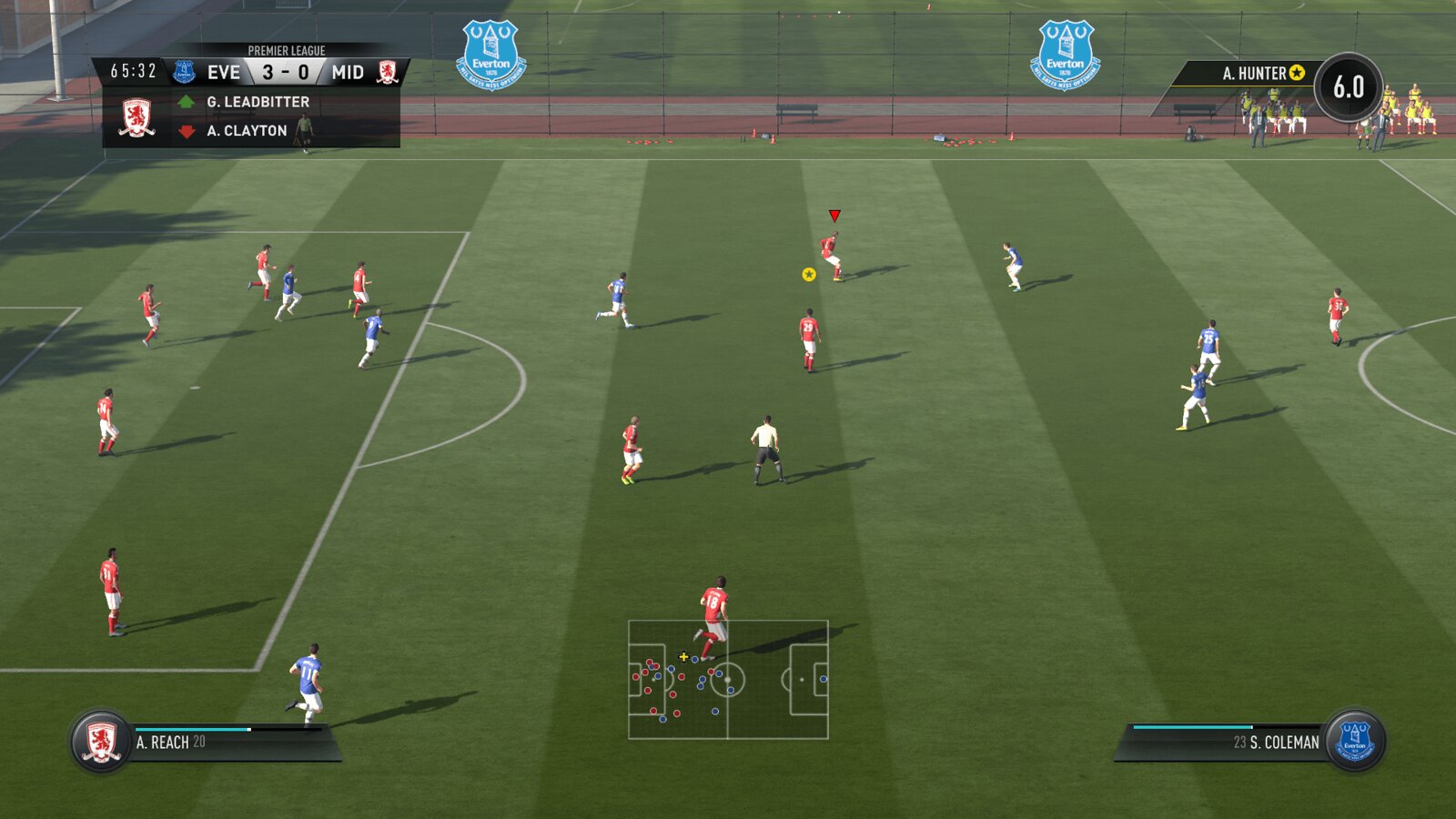
Chế độ chơi theo cốt truyện “The Journey” trong FIFA 17 sẽ cho phép người chơi “nhập vai” thành Alex Hunter – Một cầu thủ da màu mới chuyển đến chơi cho đội bóng Manchester United trong mùa giải 2016-2017.
Từ đây, bạn sẽ được điều khiển Alex Hunter sát cánh cùng Manchester United để giúp đội bóng này đăng quang tại các giải đấu mà họ tham dự, cũng như phần nào xây dựng tên tuổi của mình. Tất nhiên, vô địch giải ngoại hạng Anh Premier League và Cúp C1 UEFA Champions League là 2 mục tiêu lớn nhất của Alex Hunter trong màu áo Quỷ Đỏ.
Đây chắc chắn là một tin vui đối với những fan hâm mộ Manchester United, cũng như những người từng yêu thích đội bóng này. Cần phải biết rằng, chế độ The Journey trong FIFA 17 sẽ tái hiện lại một câu lạc bộ MU giống y như thật, với đầy đủ dàn cầu thủ của đội bóng hiện nay, bao gồm cả huấn luyện viên Jose Mourinho.
Cụ thể, chế độ chơi theo cốt truyện “The Journey” trong FIFA 17 sẽ cho phép người chơi “nhập vai” thành Alex Hunter – Một cầu thủ da màu mới chuyển đến chơi cho đội bóng Manchester United trong mùa giải 2016-2017.
Từ đây, bạn sẽ được điều khiển Alex Hunter sát cánh cùng Manchester United để giúp đội bóng này đăng quang tại các giải đấu mà họ tham dự, cũng như phần nào xây dựng tên tuổi của mình. Tất nhiên, vô địch giải ngoại hạng Anh Premier League và Cúp C1 UEFA Champions League là 2 mục tiêu lớn nhất của Alex Hunter trong màu áo Quỷ Đỏ.
Đây chắc chắn là một tin vui đối với những fan hâm mộ Manchester United, cũng như những người từng yêu thích đội bóng này. Cần phải biết rằng, chế độ The Journey trong FIFA 17 sẽ tái hiện lại một câu lạc bộ MU giống y như thật, với đầy đủ dàn cầu thủ của đội bóng hiện nay, bao gồm cả huấn luyện viên Jose Mourinho.
Không chỉ được chơi các trận bóng đá như thông thường, người chơi sẽ được trải nghiệm thêm nhiều nội dung chơi ngoài lề khác, ví dụ như những lần tập luyện cùng đội bóng, những đoạn phim về các chuyến bay khi thi đấu, hay những buổi tiệc mừng chiến thắng cùng các cầu thủ trong câu lạc bộ MU.
Về hình ảnh fifa 2017
Do thói quen chơi fifa 2016 đã lâu nên khi mới bắt nhịp vào fifa 2017, màu sắc của fifa 2017 không quen mắt lắm.
Về động tác di chuyển thì mượt mà hơn, uyển chuyển hơn.
Cải tiến trong kỹ thuật trong Fifa 2017
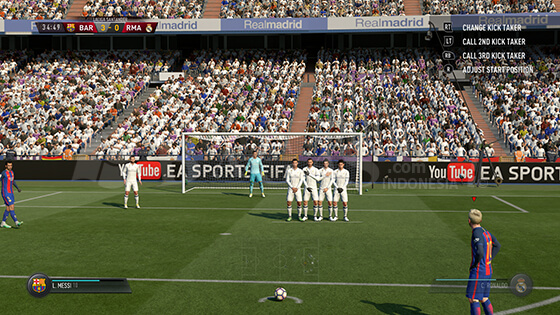
Điểm cải tiến lớn nhất trong fifa mà tôi được trải nghiệm chính là kỹ năng đá phạt. Đá phạt trong fifia 2017 không còn đơn giản và dễ đá như fifa 2016 nữa. Ngoài ra vị trí sút phạt khi bóng chết tại điểm cố định sẽ được tùy chỉnh bởi người chơi, chứ không còn cố định như bóng 2016.Khả năng dứt điểm của các cầu thủ trong bóng 2017 cũng thật hơn, đa dạng hơn.
Tính vật lý trong bóng đá cao hơn.
Tính vật lý ở đây là một cầu thủ to con thì sẽ chiếm ưu thế nhiều hơn trong việc che chắn bóng, ưu thế hơn trong tranh chấp tay đôi…
Quả bóng cũng sẽ bay khó chịu hơn. Đây là 1 điều cực kỳ thú vị trong bóng 2017. Bóng không bay khá giống thật, có xoáy giật, xoáy các hướng làm cầu thủ khó đỡ bóng hơn.
Sự gắn kết giữa các cầu thủ trong 1 đội thực tế hơn.
Đây vốn là điểm cực hay của fifa khi 1 cầu thủ được chuyển đến đội bóng, nó theo sự update của fifa thì độ gắn kết rất cao. Nếu tự ý chuyển cầu thủ thì độ gắn kết của cầu thủ này với các cầu thủ khác là tương đối kém.
Việc này gọi là Active Intelligence System – trí thông minh nhân tạo. Trong fifa 2017 việc đọc tình huống của các cầu thủ sẽ thông minh hơn rất nhiều.
Repack Features from fitgirl
Based on FIFA.17-STEAMPUNKS ISO release: stp-fifa17.iso (36,669,364,224 bytes)
Missing language files added (5.1 GB). Many thanks to ahmadmob for providing access to needed Origin files
100% Lossless & MD5 Perfect: all files are identical to originals after installation
Updated squads data included. Once in game, go to Customize > Profile > Load Squads. If you want to start a career with updated squad, be sure to select Current Customized squad
NOTHING ripped, NOTHING re-encoded
Selective download feature: you may skip downloading and installing of commentary files you don’t need
Significantly smaller archive size (compressed from cumulative 39.3 to 17.8~29.7 GB, depending on selected components)
Installation takes: ~45 minutes on 8-cores CPU; ~1 hour 20 minutes on 4-cores CPU; up to 2 hours on 2-cores CPU
After-install integrity check so you could make sure that everything installed properly
HDD space after installation: up to 42 GB (up to 70 GB during installation)
You can change the game GUI language on each launch; commentary language can be changed later in game based on langpacks you’ve installed
Video and audio settings can be changed via Config icon, placed on desktop
At least 2 GB of free RAM (inc. virtual) required for installing this repack
Cấu hình yêu cầu:
Minimum
OS: Windows 7/8.1/10 – 64-Bit
CPU: Intel Core i3-2100 @ 3.1GHz or AMD Phenom II X4 965 @ 3.4 GHz
RAM: 8GB
Hard Drive Space Required: 50.0 GB
Minimum Supported Video Cards: NVIDIA GTX 460 or AMD Radeon R7 260
DirectX: 11.0
Recommended
OS: Windows 7/8.1/10 – 64-Bit
CPU: Intel i5-3550K @ 3.40GHz or AMD FX 8150 @ 3.6GHz
RAM: 8GB
Hard Drive Space Required: 50.0 GB
Minimum Supported Video Cards: NVIDIA GTX 660 or AMD Radeon R9 270
DirectX: 11.0
Hướng dẫn tải về Fifa 17 repack 17gb:
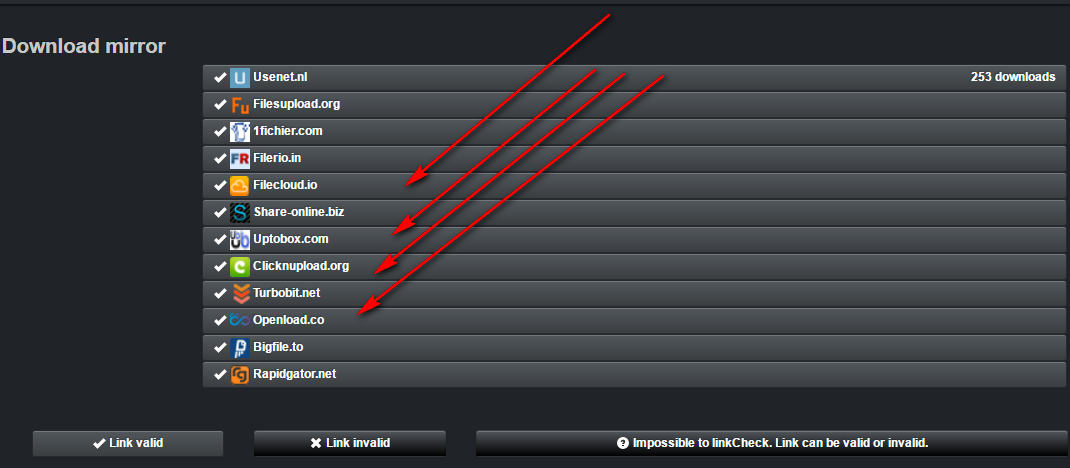
Ưu tiên tải về torrent hoặc link hosting theo mũi tên dưới đây.
Tải all main files (01-04).
Sau đó tùy chọn ngôn ngữ mà tải english, russian,.. . Nên chọn 1 ngôn ngữ thôi nhé!
Adobe Photoshop CC Lite Portable 200MB 64bit 32bit
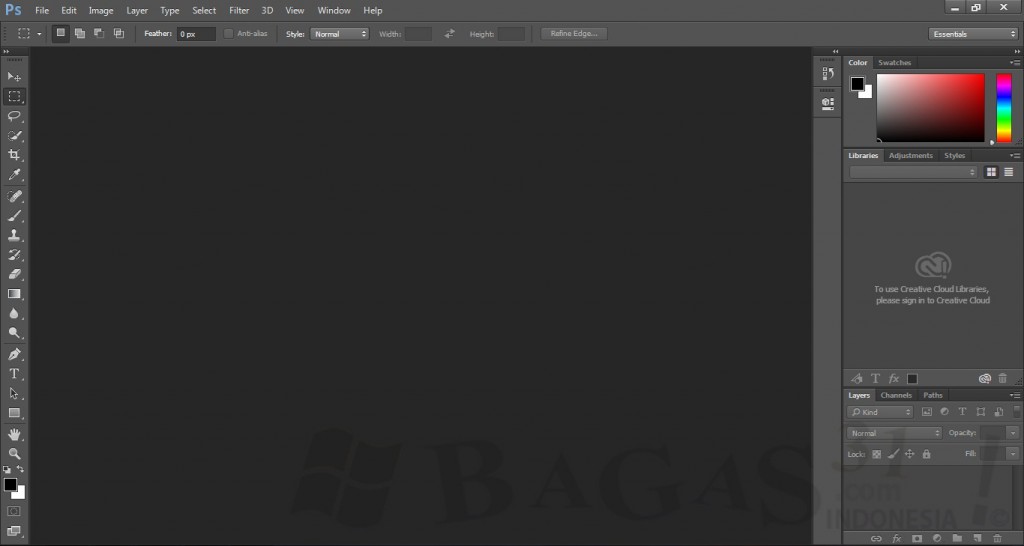
Adobe Photoshop CC Lite Portable là bản rút gọn siêu nhẹ thuận tiện cho việc cài đặt và sử dụng nhanh chóng nhưng đầy đủ tính năng. Adobe Photoshop CC Lite Portable có 32 bit chỉ 189MB đã nén và 64 bit chỉ 210MB đã nén.
Photoshop CC là một phiên bản của photoshop được Adobe phát triển từ phiên bản trước (bản CS6), ở thời điểm mình viết bài này, photoshop CC đang là bản mới nhất, nó có nhiều cập nhật mới rất hữu ích và thú vị.
Dưới đây là các tính năng mới Adobe Photoshop CC so với các bản cũ Adobe Photoshop CS6 trở về trước.
1. Artboards
Cải tiến đầu tiên đáng chú ý là thêm vào chức năng artboards. Lý tưởng cho các thiết kế và đáp ứng đa màn hình, artboards cho phép bạn tạo bố trí nhiều kích cỡ khác nhau, đặt chúng ra trong một tài liệu duy nhất, và thấy chúng cùng một lúc. Tóm lại là tương tự art-board trong adobe illustrator. Cực kì tiện lợi đối với các bạn đang làm web,app hay game.
Thực sự cải tiến mới này rất đáng giá. Các bạn sẽ dễ dàng xuất các layer ra thành file PNG hoặc các định dạng khác rất nhanh. Trước đây để phục vụ cho nhu cầu xuất png nhiều, mình phải tự viết 1 extension để xuất ảnh png từ 1 layer đang chọn. Dự định vài bữa rảnh sẽ share và hướng dẫn sử dụng …. thì thằng adobe photoshop cc 2015 này tích hợp luôn T_T.
Cộng thêm vài chức năng export cải tiến khác nữa .. tiết kiệm bao nhiêu thời gian và công sức cho designer chúng ta.
Quick Export as PNG: xuất ảnh png từ nhiều layer đang chọn
Ra mắt adobe stock, mua stock và cho vào library cá nhân để sử dụng. Ảnh stock đẹp và chất lượng, đáng mừng là nó anti Việt nam rồi. Chả biết khi nào mới mở lại.
We’re working to bring Adobe Stock to as many countries as possible, but it’s currently unavailable in your area. This image service boasts a growing collection of millions of high-quality photos and graphics — all conveniently integrated into Adobe Illustrator CC, Adobe InDesign CC, Adobe Photoshop CC, Adobe After Effects CC, and Adobe Premiere Pro CC.
We hope to bring it to you soon.
4. Cho phép thêm layer style
Dễ dàng add thêm lên đến 10 layer style- bao gồm shadow, gradient overlay, color overlay, inner shadow and stroke. Không cần phải làm thành nhiều layer nữa, ví dụ bạn có thể tạo 2 cái dropshadow ở 2 hướng khác nhau. Xem video phía dưới.
5. Thiết kế phù hợp hơn với iOS
Không dùng iOS – nên chờ các bạn iOS lên tiếng thôi.
6. Hiệu ứng làm mờ (blur) thật hơn với noise
Thêm noise đơn sắc hoặc màu sắc để hiệu ứng Blur Gallery nhìn thật hơn – và để giảm banding khi xem và in ấn.
7. “Trị mụn” và “cứu ảnh” tốt hơn – nhanh hơn
Tốc độ và chất lượng của Healing Brush, Spot Healing Brush và patch image cải tiến tốc độ lên đến 120 lần so với năm CS6. (theo adobe). Qua trải nghiệm của mình thì cũng bá đạo lắm 😀 xem video bên dưới.
8. Glyph Panel
Cái này rất tuyệt vời nè, khi muốn chèn 1 character đặc biệt vào thiết kế trong photoshop thì mình thường bật AI để lấy từ bảng Glyph. Nay thì tích hợp trong photoshop luôn … ơn adobe.
9. Move and extend objects with more control
Điều chỉnh scale và move của đối tượng bạn đang di chuyển hoặc khu vực bạn đang mở rộng nhờ Move Content-Aware và Content-Aware Mở rộng cải tiến. Chính xác vị trí của đối tượng cuối cùng của bạn để phù hợp với quy mô và vị trí của hình ảnh của bạn bằng cách sử dụng chuyển đổi trên Drop.
10. Better panoramas with Content-Aware Fill
Tích hợp Fill Content-Aware vào chức năng ghép ảnh Panorama.
11. Adobe Camera Raw 9.1 – thêm sương mù
Loại bỏ hoặc thêm mây mù trong khí quyển để hình ảnh của bạn, và có thể điều khiển chính xác hơn so với mức trắng và đen khi thực hiện điều chỉnh.
12. Hỗ trợ màn hình HiDPI
Hỗ trợ chuẩn hiển thị HiDPI để bạn có được nhiều điểm ảnh và hiển thị hình ảnh sắc nét hơn. Chỉ có tác dụng với các màn hình HiDPI.
13. Làm nhẹ khi tường tác với 3D model
Dễ dàng làm giảm độ phân giải của các mô hình 3D để tăng hiệu suất Photoshop và mở rộng phạm vi của nội dung 3D chất lượng cao của bạn để máy tính bảng, điện thoại thông minh và các thiết bị khác.
14. Tạo Bump maps từ ảnh
Tạo Bump/maps (lồi lõm) chính xác hơn theo kết cấu các bức ảnh. Ngoài ra, còn cho phép điều khiển chiều cao và chiều sâu của các emboss / deboss tạo ra từ các Bump/maps bình thường bạn thêm vào các bề mặt của các mô hình 3D.
15. In 3D
Sản xuất PDF 3D in sẵn sàng và các tập tin SVX, trình việc in ấn đến 3D Hubs từ trực tiếp trong Photoshop CC để truy cập nhanh và dễ dàng để cung cấp dịch vụ in ấn 3D địa phương.
… Và nhiều nữa
bao gồm: tối ưu thao tác move layer; tiết kiệm pin tới 80% khi chạy không tải; giá ưu đãi cho các nhà cung cấp dịch vụ in ấn 3D; và nhiều hơn nữa.
Hướng dẫn chạy project maven springboot java trên cloud 9 (How to run maven springboot java project on cloud 9) Ở cuối bài viết.
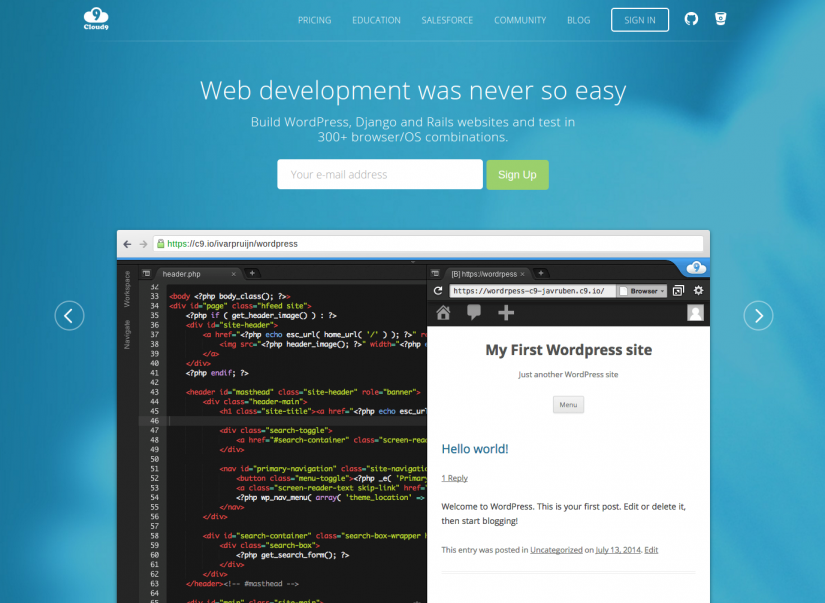
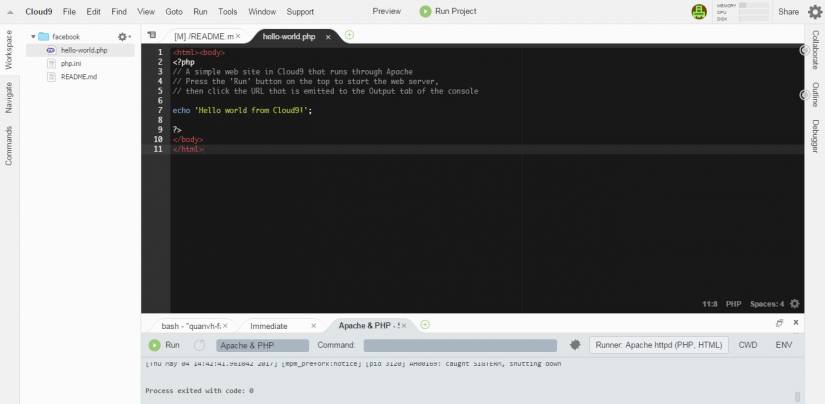
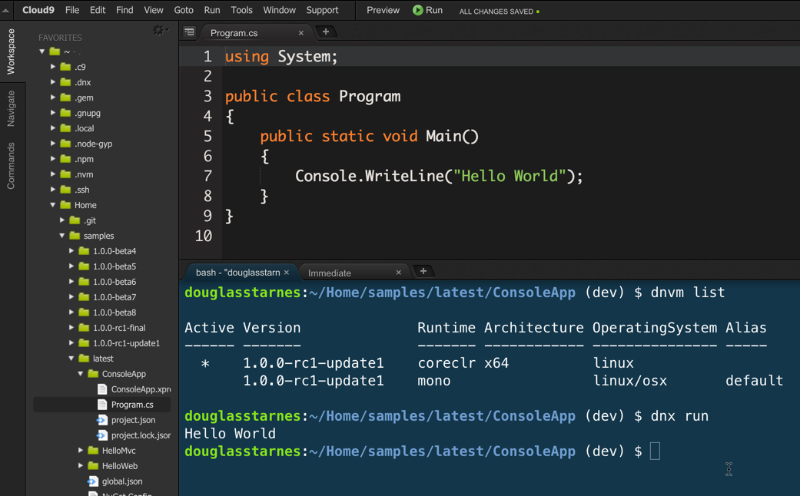
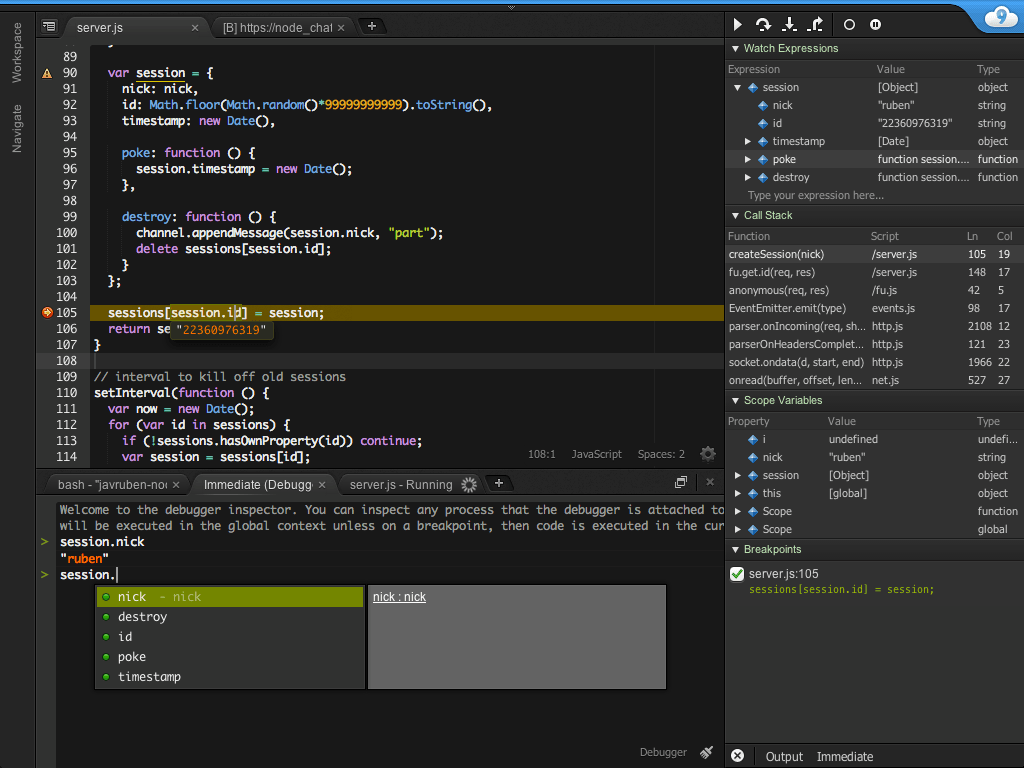
Cloud 9 IDE là 1 IDE online. Giải pháp code trên nhiều máy cùng một môi trường phát triển mà không cần cài đặt gì nhiều. Thông thường ở local một lập trình viên không thể thiếu các phần mềm như git, IDE Sublime Text, Eclipse, Visual C++, DB (MySQL, SQL Server, Mongo DB …), Xampp … Cài vừa mất thời gian lại có thể gặp phải lỗi do môi trường khác nhau.
Nhờ sự phát triển của điện toán đám mây. Giờ đây chỉ cần có một cái laptop dù cài lại OS hay cài bất kì OS gì miễn có mạng đều lập trình được, cài chrome vào là bạn có thể nhanh chóng “bắt tay vào code” mọi lúc, mọi nơi, không cần cài đặt hay lưu trữ code gì cả!
Nói về IDE online thì ngoài Cloud 9 còn có codenvy.io, codeanywhere.com… Sau khi trải nghiệm mình cảm nhận cloud 9 vẫn tốt nhất. Đối thủ cloud 9 là codenvy. Codenvy nó hỗ trợ sẵn nhiều nền tảng hơn cloud 9 như java và android. Và đó cũng là tất cả những gì nó hỗ trợ, khả năng mở rộng khó hơn so với cloud 9 và đánh code cũng lag hơn nữa. Bạn cứ tạo tài khoản miễn phí trên codenvy.io hay codeanywhere.com để trải nghiệm. Cloud 9 có thể mở rộng dễ dàng do bản chất máy ảo của nó là ubutu. Chỉ cần bạn biết code về linux đều có thể cài đặt thêm các ứng dụng dễ dàng.
Đăng kí cloud 9 tại trang chủ: https://c9.io/. Các bạn có thể đăng ký bằng email nhưng mình khuyên nên dùng account github, việc lấy code từ github về sẽ dễ dàng hơn. Mặc định tài khoản free thì workspace phải public, muốn private thì bạn nâng lên gói trả phí. Phần đăng kí không khó nên mình không hướng dẫn ở đây. Bạn tự tìm hướng dẫn đăng kí trên mạng internet nếu gặp khó khăn nhé.
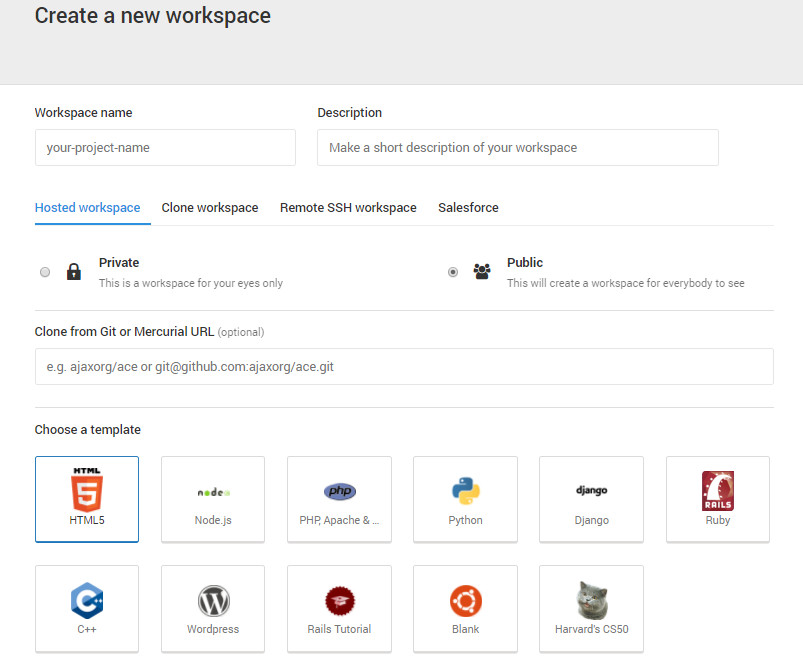
Khi bạn đăng nhập vào Cloud 9 (C9), C9 sẽ cung cấp cho bạn 1 workspace để làm việc, nó là 1 máy ảo đã cài đặt hầu như đầy đủ những gì có thể code (php, git, Rail, nodejs, ruby, c++, wordpress, python,… cả mysql đi kèm) nhưng chưa có Java(chỉ là nó không có sẵn mà mình phải tự tạo, hướng dẫn chạy compile java trên cloud 9 ở cuối bài viết).
Với tài khoản free thì cấu hình máy ảo này cũng khá khiêm tốn, 2GB HDD, 512 MB RAM, 1 CPU – tạm đủ để trải nghiệm 1 IDE online. Bạn chỉ cần open workspace và có thể bắt đầu code và chạy luôn trên đấy mà ko cần phải cài đặt gì cả. Cần chờ gì nữa hãy vào trang chủ cloud 9 và tạo ngay tài khoản để trải nghiệm IDE online.
Đối với các nền tảng có sẵn như hình thì bạn chọn workspace thì nó sẽ tạo tự động hết cho bạn. Ngoài ra chúng ta có thể tự cài thêm ứng dụng nếu bạn muốn. Chẳng hạn cloud 9 mặc định sẽ không có sẵn Java. Nên sau đây mình sẽ hướng dẫn compile và run java project trên cloud 9.
Hướng dẫn chạy project maven springboot java trên cloud 9 (How to run maven springboot java project on cloud 9)
Video hướng dẫn chi tiết
3 Bước:
Install java 8 on cloud 9:
Install Maven 3 on cloud 9:
Compile and Run maven spring boot project java on cloud 9
Hướng dẫn cài macOS High Sierra 10.13 trên VirtualBox Windows
How to Install macOS High Sierra 10.13 on VirtualBox on Windows
Trong bài này mình sẽ Hướng dẫn cài đặt macOS High Sierra 10.13 trên máy ảo VirtualBox trên hiệu điều hành Windows. Apple đã công bố phiên bản tiếp theo là hệ điều hành Mac High Sierra, nhằm mục đích làm cho Mac trở nên đáng tin cậy, có nhiều tính năng tốt hơn.
Song song với việc thông báo ra mắt iOS 11, tại Hội nghị WWDC 2017 Apple cũng mang tới người dùng phiên bản hệ điều hành mới nhất macOS 10.13 High Sierra cho các máy Mac. Khi nâng cấp macOS 10.13 High Sierra, người dùng sẽ được trải nghiệm nhiều tính năng mới như, chuyển sang sử dụng hệ thống tập tin Apple File System (AFS) tăng tốc, thay đổi hệ thống Hierarchical File System (HFS), hỗ trợ tiêu chuẩn video H.265,…
Hãy trải nghiệm macOS High Sierra 10.13 mà không có máy Mac nào!!!
Không dài dòng nữa sau đây mình sẽ Hướng dẫn cài đặt macOS High Sierra 10.13 trên máy ảo VirtualBox trên hiệu điều hành Windows.
Chú ý: Hiện tại đây là chỉ là bản macOS High Sierra 10.13 chỉ mới ra bản beta thôi nên các bước hướng dẫn dưới đây dành cho bản macOS High Sierra 10.13 beta. Lưu ý nên tải link phía dưới bài viết để không có sai lầm nào xảy ra nhé!
Yêu cầu cấu hình tối thiểu máy tính thật:
Ram: 8GB
Intel core i5 2.4GB
HDD: 80gb(dùng 10gb trên 80gb tổng VirtualBox HDD)
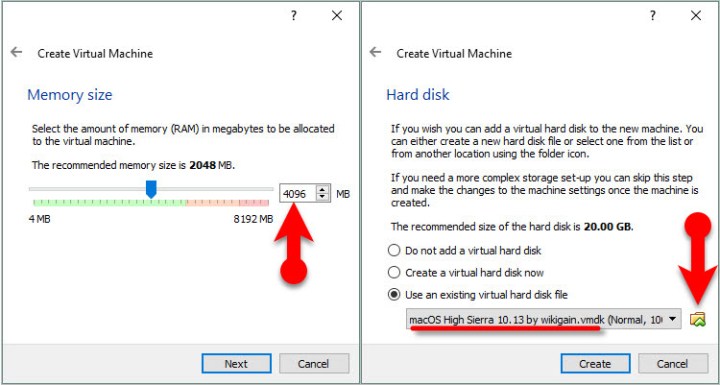
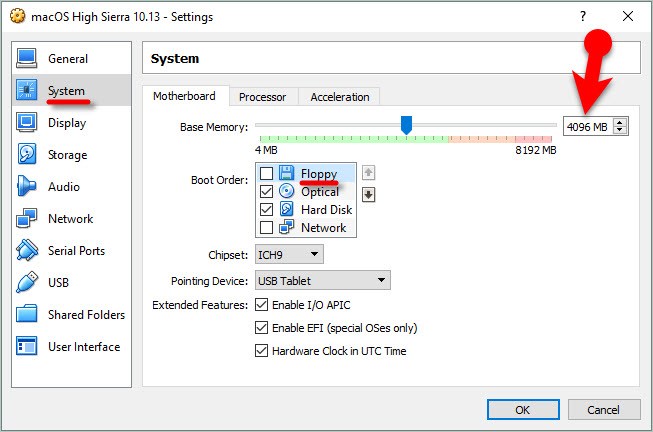
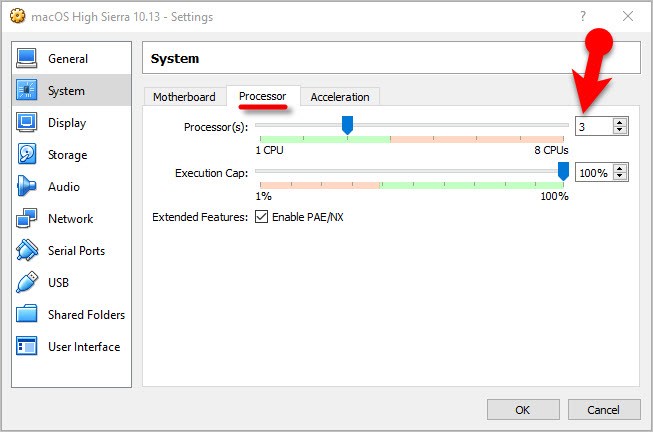
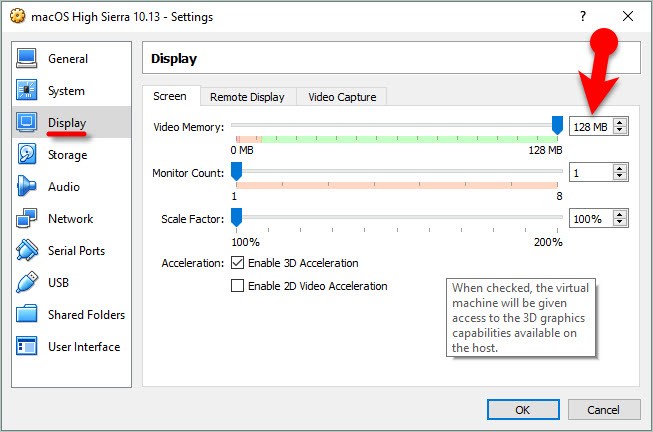
Chọn ít nhất 2 luồng xử lý hoặc tùy máy bạn(nên chọn phần xanh mà VirtualBox khuyến nghị). Chọn đúng theo hình nhé!
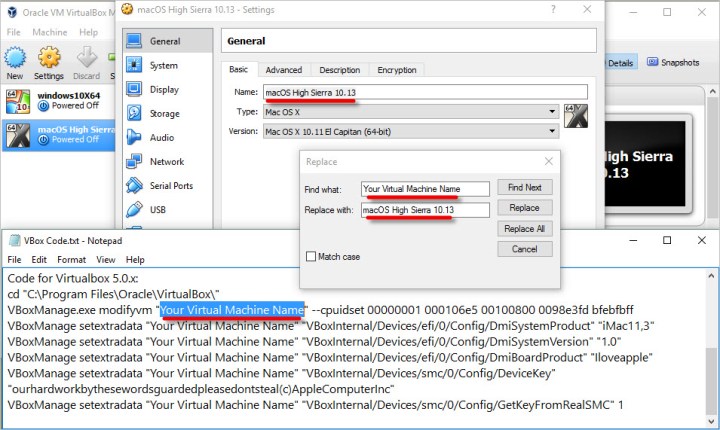
4. Thêm VirtualBox Code vào CMD để thiết lập máy ảo chạy Mac(quan trọng)
Copy tên máy ảo vừa tạo vào thay thế vào VirtualBox code(text) đã tải phía trên. Lưu ý chỉ cần thay đổi bản 5.x hoặc 4.x
Sau đó thoát VirtualBox. Vào Start -> gõ CMD -> nhấn chuột phải và chọn Run as Admin.
Copy từng dòng vào cd và Enter. (từ dòng cd …) như hình bên dưới.
5. Chạy macOS High Sierra 10.13 trên VirtualBox :))
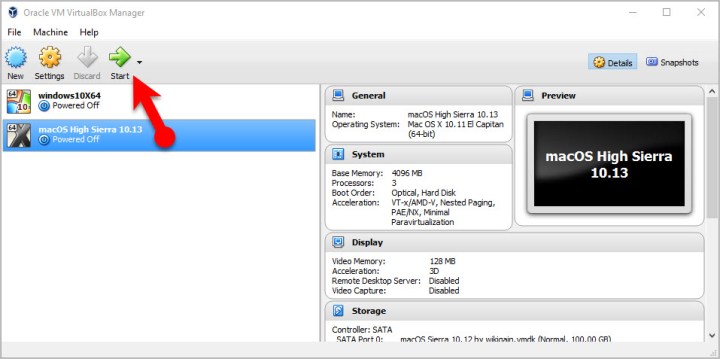
Ola sắp xong rồi! Mở VirtualBox và Start máy ảo macOS High Sierra 10.13 lên.
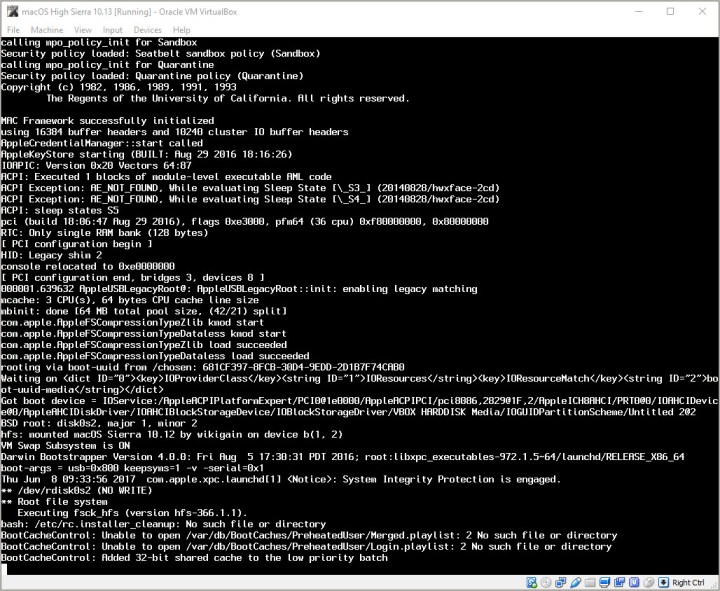
Lúc này bạn sẽ bị ngợp bởi 1 đống dòng lệnh(không hiểu gì hết hehe). Thôi kệ đợi nó chạy xong sẽ thấy sự vi diệu không hề nhẹ.
Chú ý: Quá trình chờ nó tải có thể lâu tùy vào máy tính thật của bạn và cấu hình Ram, luồng xử lý được thiết lập lúc đầu nên đừng bỏ cuộc sớm, có thể mất 20 phút.
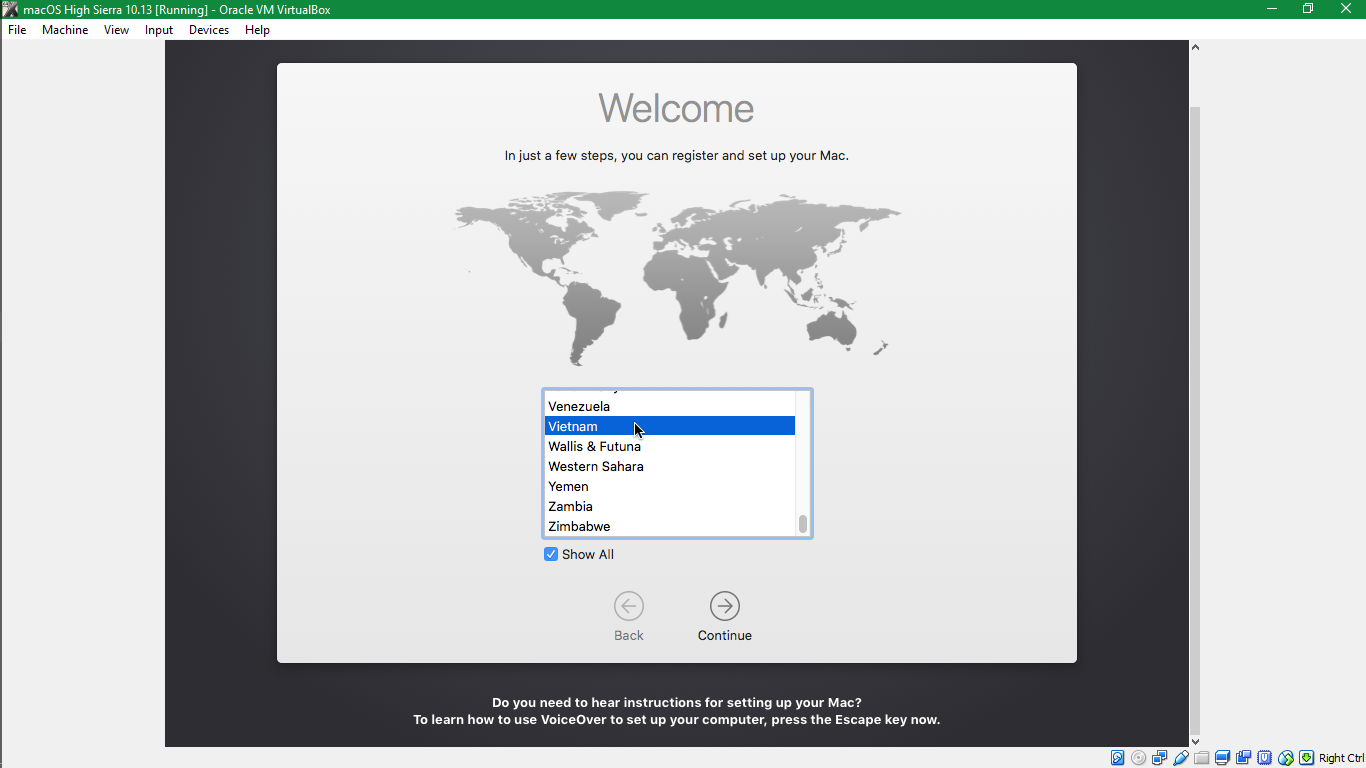
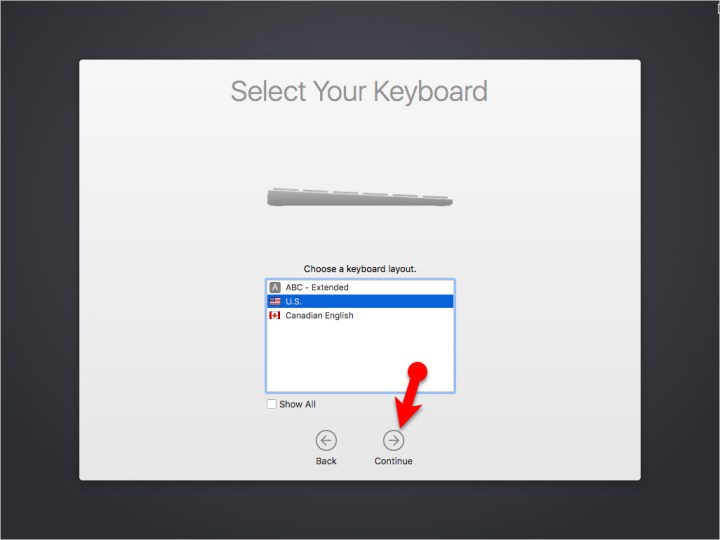
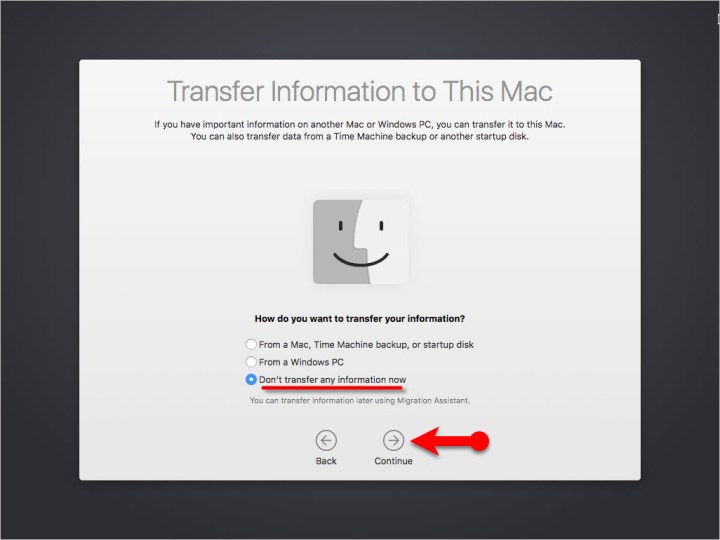
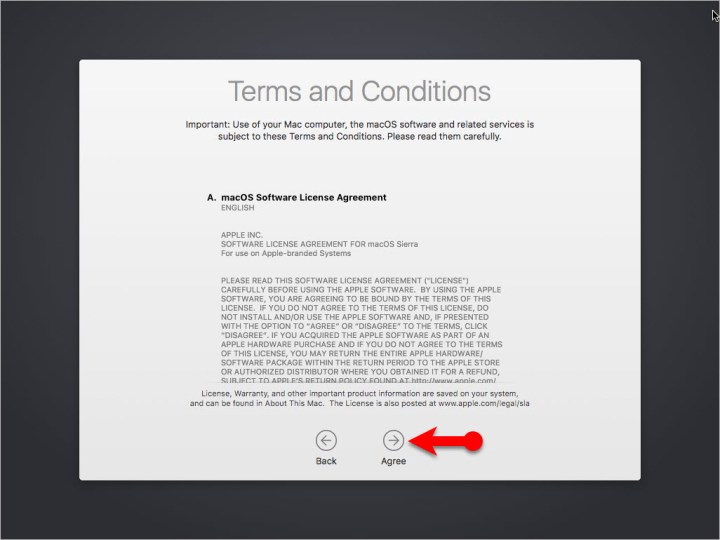
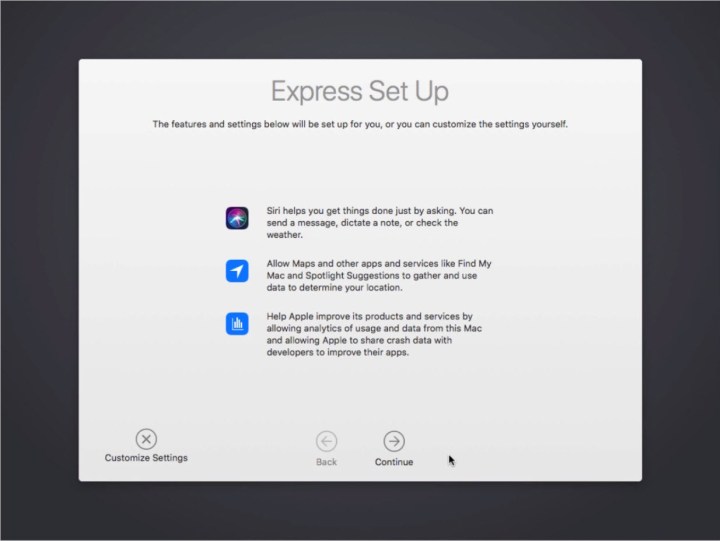
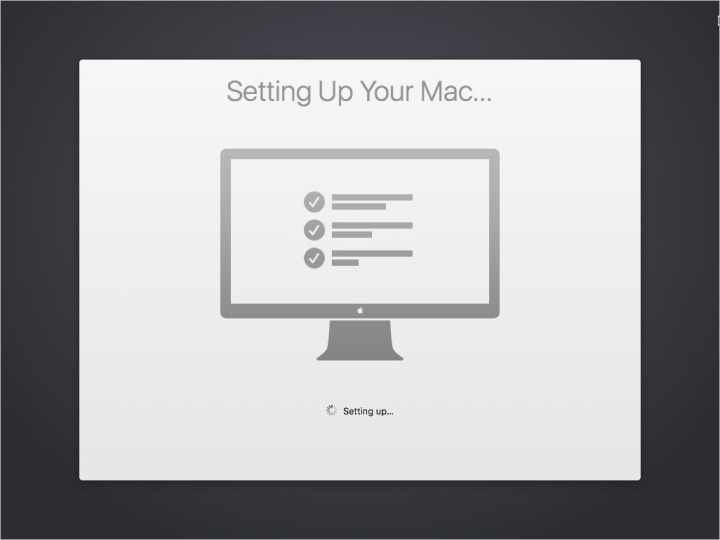
Sau một hồi chờ lâu, màn hình thiết lập Mac cũng lên. Chọn quốc gia nào tùy bạn. Sau đó chọn Continue. Cứ chọn như hình nhé!
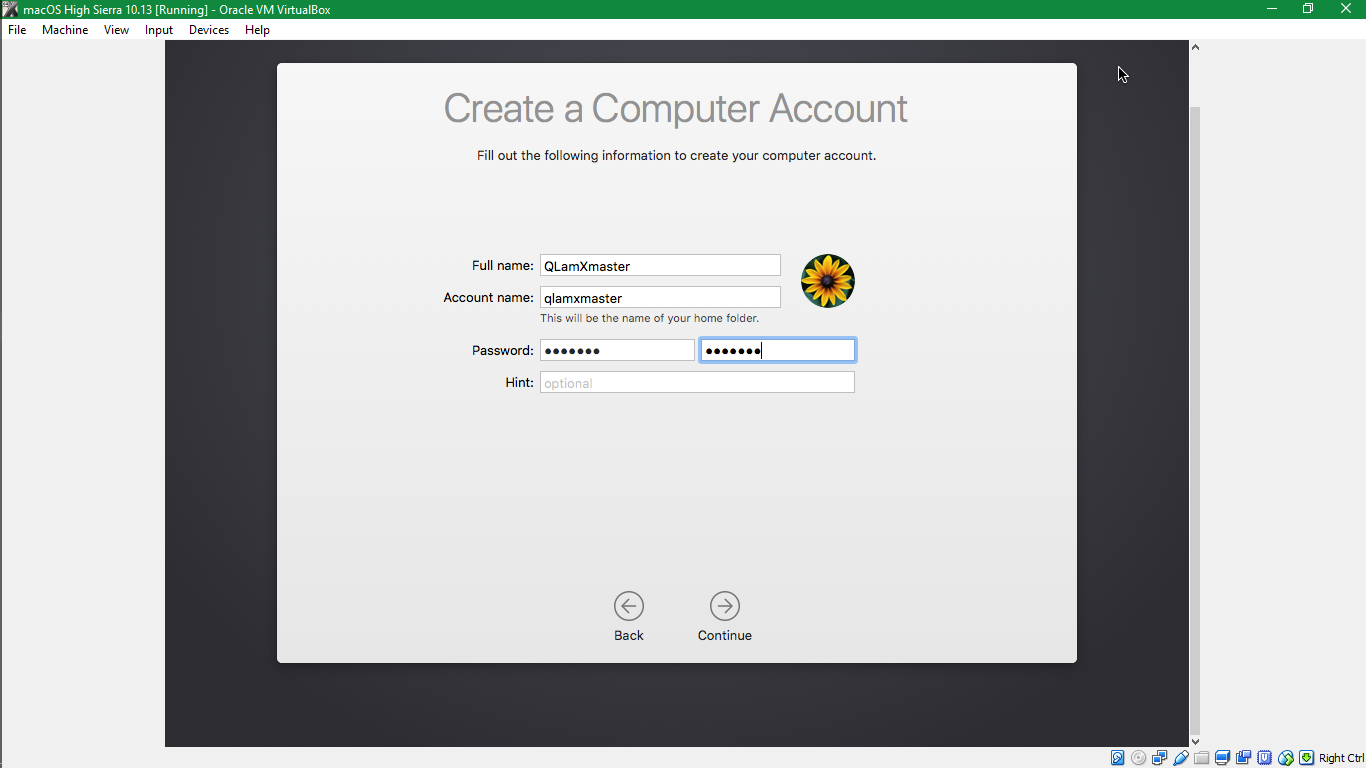
Tạo tài khoản cho máy Mac
Tada! Xong rồi! Bạn có thể install Tool Guest của VirtualBox để chạy tốt hơn. Trải nghiệm macOS High Sierra 10.13 thôi. Chúc vui vẻ ^^
Hướng dẫn lập trình Spring Boot CRUD (thêm, đọc, xóa, sửa) cơ bản. Project MyEmployee này sẽ hướng dẫn làm trang web trên nền Spring Framework chỉ có các tính năng đọc thêm xóa sửa các nhân viên đơn giản. Đây là dự án kết hợp Spring Boot + Spring MVC + Spring Data Hibernate + Thymeleaf Template engine
Yêu cầu công cụ(hoặc công cụ lập trình khác tương tự):
Elipse + Plugin spring suite tool
Java + Tomcat
MySql
Các bước lập trình Spring Boot CRUD làm như sau ( để chi tiết hơn hãy xem video cuối bài )
Tạo Cơ sở dữ liệu
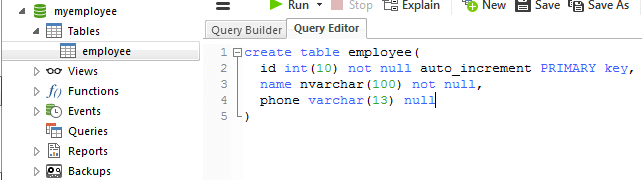
Ở đây mình sẽ tạo database là myemployee có 1 bảng employee. Trong bảng này sẽ có 3 cột: id, name, phone. Đoạn code tạo bảng:
create table employee(
 id int(10) not null auto_increment PRIMARY key,
 name nvarchar(100) not null,
 phone varchar(13) null
)
Tạo project spring boot mới:
File -> New -> Spring Starter Project
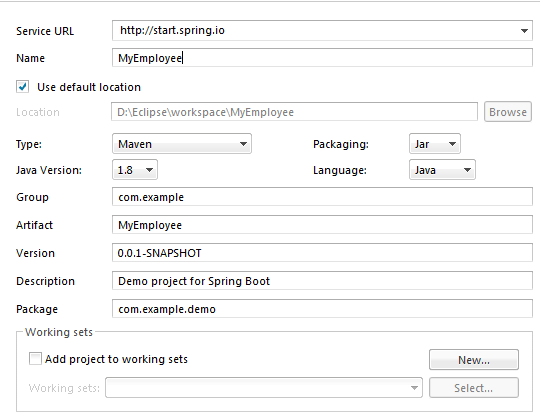
Nhập Group và Artifact tùy ý bạn. Ở đây mình nhập: Group là com.example, Package là com.example.demo và Artifact là MyEmployee
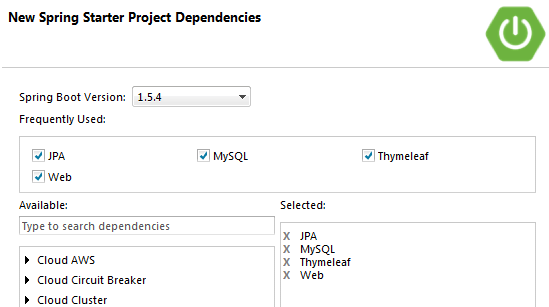
Nhấn Next, bây giờ ta sẽ thêm các thư viện: nhập “web” để tìm thêm thư viện Spring boot trên web. Tương tự nhập: “JPA”, “MySQL”, “Thymeleaf” để thêm chúng vào project.
Nhấn Finish
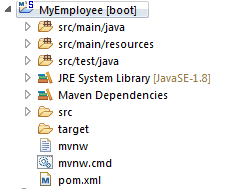
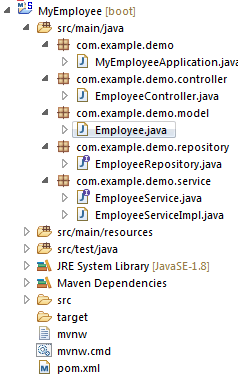
Project sẽ được build. Sau khi tạo project xong sẽ có cây thư mục như hình.
Thêm thư viện pom.xml
Trong dự án này, mình sử dụng Bootstrap 3.3.7 và jQuery 1.12.4 nên chúng ta sẽ thêm vào pom.xml như sau:
# Set here configurations for the database connection
# Connection url for the database
spring.datasource.url=jdbc:mysql://localhost:3306/myemployee?useSSL=false

# MySQL username and password
spring.datasource.username=root
spring.datasource.password=root
# Keep the connection alive if idle for a long time (needed in production) spring.datasource.dbcp.test-while-idle=true spring.datasource.dbcp.validation-query=SELECT 1
# Use spring.jpa.properties.* for Hibernate native properties (the prefix is # stripped before adding them to the entity manager).
# Show or not log for each sql query spring.jpa.show-sql=true
# Hibernate ddl auto (create, create-drop, update): with "update" the database # schema will be automatically updated accordingly to java entities found in # the project spring.jpa.hibernate.ddl-auto=update
public interface EmployeeRepository extends CrudRepository<Employee, Integer>
List<Employee> findByNameContaining(String q);
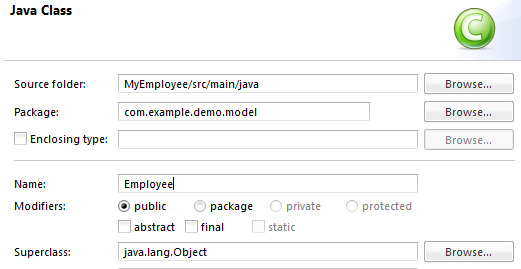
Tiếp đến chúng ta tạo interface EmployeeService.java và class EmployeeServiceImpl.java implements từ interface EmployeeService.javatrong package com.example.demo.service
@Controller public class EmployeeController @Autowired private EmployeeService employeeService;
@GetMapping("/employee") public String index(Model model) model.addAttribute("employees", employeeService.findAll()); return "list";
@GetMapping("/employee/create") public String create(Model model) model.addAttribute("employee", new Employee()); return "form";
@GetMapping("/employee/id/edit") public String edit(@PathVariable int id, Model model) model.addAttribute("employee", employeeService.findOne(id)); return "form";
@PostMapping("/employee/save") public String save(@Valid Employee employee, BindingResult result, RedirectAttributes redirect) if (result.hasErrors()) return "form";
Sau khi xong chúng ta sẽ được cấu trúc thư mục như thế này
Tạo giao diện View dùng thymeleaf template
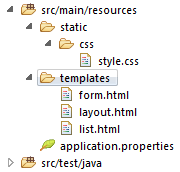
Phần xử lý đã xong bây giờ chúng ta sẽ viết phần view. Các bạn thêm thư mục và các file html như hình trong thư mục src/main/resources
Chúng ta cần các trang: hiện danh sách nhân viên, trang thêm/sửa nhân viên. Ở đây chúng ta sẽ viết 3 file html chính: layout.html, form.html, list.html. Đồng thời thêm css cho giao diện trang web đẹp chút là file style.css trong thư mục static/css
Để tối ưu code giao diện view mình sẽ dùng fragment của thymeleaf nên chúng ta sẽ viết các phần như head, header và footer chung cho tất cả các trang và bỏ vào file layout.html
<!-- jQuery (necessary for Bootstrap's JavaScript plugins) --> <script src="https://ajax.googleapis.com/ajax/libs/jquery/1.12.4/jquery.min.js" th:src="@/webjars/jquery/1.12.4/jquery.min.js"></script> <!-- Include all compiled plugins (below), or include individual files as needed --> <script src="https://maxcdn.bootstrapcdn.com/bootstrap/3.3.7/js/bootstrap.min.js" th:src="@/webjars/bootstrap/3.3.7/js/bootstrap.min.js"></script>
<!-- HTML5 shim and Respond.js for IE8 support of HTML5 elements and media queries --> <!-- WARNING: Respond.js doesn't work if you view the page via file:// --> <!--[if lt IE 9]> <script src="https://oss.maxcdn.com/html5shiv/3.7.3/html5shiv.min.js"></script> <script src="https://oss.maxcdn.com/respond/1.4.2/respond.min.js"></script> <![endif]--> </head> <body> <nav th:fragment="header" class="navbar navbar-inverse navbar-fixed-top"> <div class="container"> <div class="navbar-header"> <button type="button" class="navbar-toggle collapsed" data-toggle="collapse" data-target="#navbar" aria-expanded="false" aria-controls="navbar"> <span class="sr-only">Toggle navigation</span> <span class="icon-bar"></span> <span class="icon-bar"></span> <span class="icon-bar"></span> </button> <a class="navbar-brand" th:href="@/employee">MyEmployee</a> </div> </div> </nav>
Mình giải thích chút (1 phần thôi còn lại tương tự nhé)
Mỗi thuộc tính của employee sẽ tương ứng với một input trong form. Nên mình sẽ thêm thuộc tính th:field=*fieldName vào các input. Do khi submit form, chúng ta cần phải chỉ cho Hibernate biết entity nào được ánh xạ qua(mapping), ví dụ <input type="hidden" th:field="*id" /> để chỉ ra ID của entity Employee.
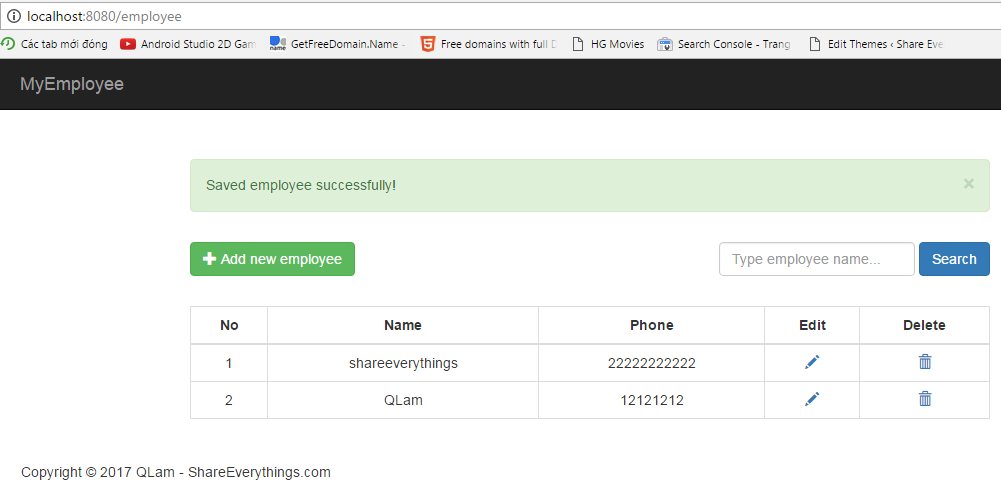
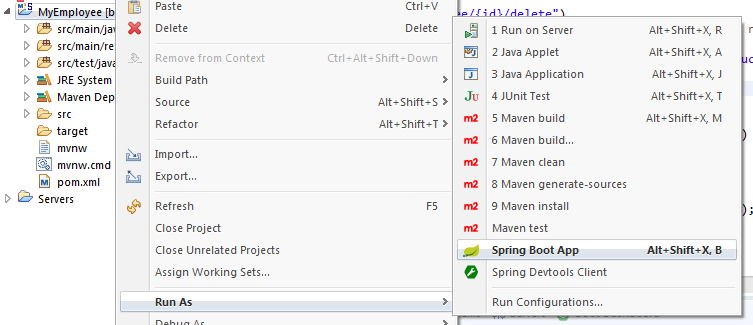
Xong. Mọi thứ đã ổn chạy chương trình thôi nào ! Nhấn phải project chọn Run as -> Spring Boot App. Vào trình duyệt web gõ: localhost:8080/employee (hoặc cổng port của bạn). “/employee” do bạn đã thiết lập trong controller.
Kết quả: Lập trình Spring Boot CRUD đơn giản MyEmployee
Link Source: Share Everything Thể loại: Phần mềm PC Tags: Học hành, Lập trình, Mô phỏng, Phần mềm, Phần mềm giải toán
Matlab 2016b 64 bit Full Portable 1GB Link Direct – Phần mềm toán học chuyên nghiệp
Matlab 2016b là một phần mềm toán học khá nổi tiếng trên thế giới giúp bạn có thể để tính toán kỹ thuật (The Language of Technical Computing) trên các số và có tính trực quan khá là cao. Phần mền Matlab có khá nhiều phiên bản như Matlab 2010, 2012, 2013, 2015…. và phiên bản mởi nhất của nó là Matlab 2016b.
Phần mền Matlab 2016b được tích hợp rất nhiều lệnh và hàm tiện ích nên giúp bạn dễ dàng thao tác. Trong Toolbox của phần mền này tích hợp cho bạn các lệnh riêng biệt rất quan trọng hướng đến người dùng như ma trận, xử lý âm thanh, logic mờ…
Máy tính để bàn – Live Editor: Tạo và chạy các kịch bản trực tiếp với đầu ra nhúng; thêm phương trình và hình ảnh để nâng cao trình thuật tương tác – Hộp công cụ: Lập trình gói và cài đặt tùy chỉnh các toolbox với gói matlab.addons.toolbox MATLAB – Tab hoàn thành: tên tham số toàn bộ và tùy chọn trong chọn MATLAB chức năng cuộc gọi – Tạm dừng Button: Tạm dừng việc thực hiện một chương trình từ Editor và vào chế độ gỡ lỗi – Hộp công cụ: Tùy chỉnh bổ sung vào con đường MATLAB khi cài đặt hộp công cụ – Sở thích: Di chuyển ưu đãi từ các phiên bản MATLAB lên đến ba bản phát hành trước bản phát hành bắt đầu lên – VerLessThan Chức năng: So sánh các phiên bản – Quốc tế hóa: lược đồ mã hóa mặc định trên nền tảng Mac sẽ thay đổi trong một phiên bản tương lai
Ngôn ngữ và lập trình – Datetime Object: Thiết lập miền địa phương mặc định và định dạng của các đối tượng datetime thông qua bảng Preference – Số không, những người thân, và chức năng mắt: Tạo mảng logic – Cellstr, deblank, và chức năng strtrim: Giữ ký tự khoảng trắng đáng kể khi tháo đứng đầu hoặc cuối – Rowfun và varfun Chức năng: Tạo bảng đầu ra không có tên hàng khi sử dụng các tham số ‘GroupingVariables’ – Debugging: Đặt breakpoint trong khi MATLAB đang thực hiện – Chức năng đang được gỡ bỏ hoặc thay đổi
Toán học – Di chuyển kê Chức năng: Tính toán chuyển động thống kê sử dụng movmean, movsum, movmedian, movmax, movmin, movvar, và chức năng movstd – Datetime và thời gian Mảng: Tính độ lệch chuẩn với std – Datetime và thời gian Mảng: Bỏ qua Nans và NAT sử dụng ‘omitnan’ hoặc ‘omitnat’ trong các chức năng có nghĩa là, trung bình, tiêu chuẩn, và tổng hợp – Đồ thị và digraph Lớp học: Phân tích biểu đồ và sử dụng mạng lưới trung tâm và các nút chức năng gần – Svds Chức năng: Tính giá trị ít được cải thiện hiệu suất và hành vi tụ với một loạt các ma trận – Chức năng trung bình: trung vị với cải thiện hiệu suất Tính – Rau cần, cummax, cumprod, và cumsum Chức năng: Tính tích lũy tối thiểu, tối đa, sản phẩm, và tổng hợp với cải thiện hiệu suất – GraphPlot Đối tượng: tương tác kiểm tra lô đồ sử dụng con trỏ dữ liệu và lựa chọn cốt truyện
Đồ họa – Polarplot Chức năng: Dữ liệu Lô trong tọa độ cực và sửa đổi các thuộc tính của trục cực – Yyaxis Chức năng: Tạo biểu đồ với y hai trục và tùy chỉnh mỗi trục y riêng – Huyền thoại Object: Thêm danh hiệu huyền thoại và tạo callbacks để làm nổi bật âm mưu khi nhấp mục huyền thoại – Histogram2 Chức năng: Cho phép dữ liệu liên kết và đánh răng cho biểu đồ hai biến – Chức năng Plots: Hình dung biểu thức toán học như dòng tham số, bề mặt, và các lô đường viền – Hiển thị đồ họa: Render lô với số lượng lớn các dấu nhanh hơn – 3-D Pan và Zoom: Khám phá dữ liệu được cải thiện chảo và hành vi zoom cho trục trong một lần xem 3-D – Graphics Drivers: Sử dụng trình điều khiển mới nhất để tránh bất ổn với trình điều khiển NVIDIA Windows cũ hơn – In hình Kích thước: In hoặc lưu số liệu phù hợp với kích thước của hình trên màn hình theo mặc định – In Chức năng: con số In mà điền vào các trang bằng cách sử dụng ‘-fillpage’ và các tùy chọn ‘-bestfit’ – Hình Menu: Lưu con số mà tôn vinh những giá trị PaperPosition cách sử dụng File> Save As – Chức năng đang được gỡ bỏ hoặc thay đổi
App Building – Ứng dụng thiết kế: Xây dựng ứng dụng MATLAB với đường và tán xạ âm mưu sử dụng một môi trường thiết kế được nâng cao và một thành phần giao diện người dùng mở rộng bộ
Số liệu nhập khẩu và xuất khẩu – Writetable Chức năng: Viết thư cho tập tin văn bản nhanh hơn đáng kể, đặc biệt là cho các tập tin lớn – Chức năng readtable: Đọc từ tập tin Excel với hiệu suất nhanh hơn – Writetable Chức năng: Viết thư cho file Excel trên nền tảng Mac và Linux – SpreadsheetDatastore Chức năng: Nhập và xử lý số liệu từ một bộ sưu tập các tập tin Excel – Kho dữ liệu Chức năng: Nhập đối tượng TabularTextDatastore với cải thiện phát hiện định dạng tập tin – ImageDatastore Object: Chỉ định nhãn hình ảnh bằng cách sử dụng Nhãn tài sản và quá trình với splitEachLabel, countEachLabel, và chức năng trộn – FileDatastore Chức năng: Tạo một kho dữ liệu tùy chỉnh cho một bộ sưu tập tập tin quá lớn để vừa trong bộ nhớ – Chức năng readtable: Đọc tập tin văn bản với tự động phát hiện các ký tự phân cách, dòng tiêu đề, và các tên biến – TabularTextDatastore và imageDatastore Chức năng: Tạo các đối tượng nhập khẩu lớn bộ sưu tập văn bản và dữ liệu hình ảnh – Writetable Chức năng: Phát hiện văn bản có ký tự phân cách nhúng tự động và viết dưới dạng văn bản trích dẫn – TabularTextDatastore Đối tượng: Đọc tập tin văn bản với tự động phát hiện các ký tự phân cách, dòng tiêu đề, và các tên biến – Imread Chức năng: Tạo C-mã sử dụng MATLAB Coder – Chức năng đang được gỡ bỏ hoặc thay đổi
Yêu cầu hệ thống:
Ram: 2Gb trở lên.
Ổ cứng: Cần 2Gb trở lên để lưu trữ matlab, 4-6Gb để lưu trữ các lựa chọn cài đặt thêm.
Hệ điều hành: Window Server 2008, Window Server 2012, Window 7 Service Pack 1, Window 8, Wind0w 8.1, Window 10. Lưu ý: matlab 2016 không hỗ trợ phiên bản 32 bit nữa, chỉ có duy nhất phiên bản 64bit. Bạn có thể dùng bản 2014 với 32 bit link bên dưới.
Bản Matlab 2016b Portable chỉ 1 gb tải về và chạy ( không cần cài hay crack gì cả 🙂 )
Hướng dẫn cài Matlab 2016b Full qua 3 bước
1.Cài đặt và chọn “Use a File Installation Key” nhập key:
09806-07443-53955-64350-21751-41297
– Để cài Matlab Production Server nhập key này:
40236-45817-26714-51426-39281
2. Chọn file license_standalone.lic để activate,
hoặc trong thư mục cài đặt matlab copy file license_standalone.lic bỏ vào thư mục “licenses” và chạy matlab without active.
3.Sau khi cài đặt xong, copy các file tương ứng trong thư mục crack chép đè lên các file ở thư mục đã cài đặt của matlab.
How to crack matlab 2016b
Setup & choose “Use a File Installation Key”
enter key:
09806-07443-53955-64350-21751-41297
– To setup Matlab Production Server enter the key:
40236-45817-26714-51426-39281
– Browser to license_standalone.lic to activate,
or copy license_standalone.lic file to “licenses” folder and run matlab without active.
After setup success, copy files in crack folder to matlab setup folder (replace if it is exitst).