Những khái niệm cần biết đến trong .NET

1 comment

Những khái niệm cần biết đến trong .NET

Phân biệt các khái niệm dễ lầm lẫn
(Sưu tập, không rõ nguồn)


1. Sự khác nhau giữa các lớp Trace và Debug?
- Trace dùng để theo dõi các hành động xảy ra. Nó hoạt động trong các đóng gói cả Debug lẫn Release. Trace là khả năng của chương trình tự đưa ra các thông tin về hành động của mình.
- Debug dùng để tìm và sửa các lỗi trong chương trình. Nó chỉ hoạt động trong đóng gói Debug.
2. Sự khác nhau giữa static readonly và const?
- Static readonly là hằng số được khởi tạo khi thực thi chương trình.
- Const là hằng số được khởi tạo khi biên dịch chương trình.
3. Sự khác nhau giữa String và StringBuilder?
- String là lớp không thay đổi. Mọi phương thức sẽ tạo ra một biến String mới.
- StringBuilder là lớp thay đổi. Các phương thức của biến sẽ ảnh hưởng đến đến biến StringBuilder hiện tại.
4. Sự khác nhau giữa “” và String.Empty?
- “” sẽ tạo thêm 1 đối tượng khi làm việc với nó (so sánh, copy…)
- String.Empty không tạo đối tượng nào cả. String.Emtpy nằm trong mscorlib.
Khi kiểm tra 1 String có rỗng hay không nên dùng String.Length == 0 để có tốc độ nhanh nhất.
5. Có thể gán một struct bằng null hay không?
- Có thể nếu bạn lập trình với C# 2.0. Ví dụ: int? var = 1; var = null;
6. Sự khác nhau giữa == và phương thức Equals?
- == so sánh theo kiểu giá trị.
- Equals so sánh theo kiểu tham chiếu.
7. Sự khác nhau giữa throw và throw ex?
- throw đế đưa lại toàn bộ các tầng theo dõi của lỗi ra.
- throw ex bỏ bớt các tầng theo dõi bên dưới phương thức gọi throw ex.
8. Connection Pooling dùng để làm gì?
- Cho phép tăng tốc độ của các ứng dụng Web bằng cách dùng lại các kết nối thay vì tạo các kết nối mới với mỗi yêu cầu.
9. .NET có hỗ trợ thừa kế từ nhiều lớp hay không (multiple inheritance)? Tại sao?
- Không. Vì sẽ không hiểu được khi gọi 1 phương thức mà 2 lớp cha cùng override nó.
10. Sự khác nhau giữa abstract class và interface?
- Có thể thừa kế từ nhiều interface nhưng chỉ có thể thừa kế từ 1 abstract class.
- Có thể viết sẵn các thực thi trong Abstract class, nhưng interface thì không.
- Interface dùng để gom các hành động cần được hiện thực , các khả năng của một đối tượng (ví dụ con người và xe cộ cùng có khả năng đi lại, nhưng con người không cùng tính chất với xe cộ), còn abstract class cho các lớp thừa kế cùng 1 loại, tính chất hay trạng thái (ví dụ đàn ông, phụ nữ, trẻ con, người già đều là con người).
- Abstract class có tốc độ thực thi nhanh hơn interface.
- Thêm 1 tính năng mới vào interface sẽ phá vỡ toàn bộ các lớp hiện thực, còn abstract thì không.
11. Hàm GetHasCode() trong System.Object dùng để làm gì?
- Trả về giá trị của một đối tượng. Chú ý hàm này mặc định không trả về giá trị duy nhất hoặc không đổi. Hàm này có thể override.
12. Sự khác nhau giữa DataSet và DataReader?
- DataSet có thể đọc và ghi trong khi DataReader chỉ có thể đọc.
- DataSet có thể chứa nhiều bảng còn DataReader chỉ có thể chứa 1 bảng.
- DataSet làm việc ở chế độ không kết nối còn DataReader làm việc ở chế độ kết nối.
- DataSet có thể di chuyển tới và trở lại còn DataReader thì chỉ có thể di chuyển tới.
- DataSet truy cập chậm hơn DataReader.
13. Sự khác nhau giữa các phuơng thức Copy và Clone?
- Clone chỉ copy cấu trúc trong khi Copy copy cả cấu trúc lẫn dữ liệu.
14. Sự khác nhau giữa Dispose, Destructor và Finalize?
- Destructor sẽ được chuyển thành Finalize khi biên dịch. Hàm Finalize được gọi bởi .NET Runtime và chúng ta không thể đoàn được nó được gọi khi nào, nhưng nó chắc chắn sẽ được gọi.
- Dispose sẽ giải phóng bộ nhớ ngay khi nó được gọi. Lưu ý nếu lớp nào override Dispose mà quên gọi thì các đối tượng sẽ không tự giải phóng bộ nhớ.
15. Serialization là gì?
- Là sự chuyển chuyển đối tượng thành 1 luồng các bytes.
16. Sự khác nhau giữa XmlSerializer, BinaryFormatter và SoapFormatter?
- XmlSerializer dùng cho dịch vụ Web.
- BinaryFormatter/SoapFormatter dùng cho Remoting.
- SoapFormatter dùng để tuần tự hóa 1 đối tượng thành SOAP.
- BinaryFormatter dùng để tuần tự hóa 1 đối tượng thành dạng nhị phân.
- XmlSerializer chỉ chuyển đổi các tính chất public còn BinaryFormatter/SoapFormatter chuyển đổi cả public lẫn private.
17. Sự khác nhau giữa overriding và shadowing?
- Overriding cung cấp sự hiện thực mới của 1 hàm ở lớp thừa kế nhưng không thay đổi số biến, kiểu trả về, mức truy cập còn shadowing thì có thể thay đổi (từ khóa new trong C#).
18. Sự khác nhau giữa class, object, struct và interface?
- Class là cấu trúc dữ liệu định nghĩa bởi người dùng chứa các tính chất và phương thức. Object là một trường hợp cụ thể của class. Class không chiếm bộ nhớ, còn Object được tạo trong bộ nhớ.
- Class là cấu trúc dữ liệu định nghĩa bởi người dùng chứa các tính chất và phương thức. Struct là kiểu giá trị được lưu trữ trong stack còn class là kiểu tham chiếu (các object) được lưu trữ trong heap.
- Khi struct được khởi tạo không bằng hàm khởi tạo người dùng sẽ phải khởi tạo tất cả các Fields trước khi sử dụng nó.
- Interface là một hợp đồng gồm một nhóm các phương thức cần được hiện thực.
19. Sự khác nhau giữa Property và Field?
- Property dùng để quản lý sự truy cập đến Field. Dùng Property để đảm bảo Field không bị gán các giá trị không hợp lệ.
20. Sự khác nhau giữa static Method, static constructor với method và constructor thông thường?
- Static method có thể gọi mà không cần khởi tạo biến. Static constructor chỉ được gọi đúng một lần khi object đầu tiên được khởi tạo.
21. Các biến tĩnh và chỉ dẫn chương trình được lưu ở đâu?
- Ở 1 vùng bộ nhớ đặc biệt gọi là Permanent Storage area.
22. Sự khác nhau giữa stack và heap?
- Stack và heap là các vùng bộ nhớ. Heap nằm giữa stack và Permanent Storage area, và độ lớn có thể thay đổi khi thực thi chương trình.
23. Sự khác nhau giữa Boxing and Un-Boxing?
- Boxing là chuyển đổi kiểu giá trị thành kiểu tham chiếu. Un-Boxing ngược lại.
24. Mục đích của thừa kế (inheritance)?
- Để tái sử dụng.
25. Mục đích của đa hình (poymophism)?
- Một hành động có thể xảy ra theo nhiều cách khác nhau.
26. Sự khác nhau giữa Compile Time Polymorphism và Run Time Polymorphism?
- Compile Time Polymorphism - ví dụ Overloading, một hàm có thể có nhiều cách biểu diễn.
- Run Time Polymorphism - ví dụ Overriding, một hàm có thể có nhiều cách xử lý.
27. Sự khác nhau giữa delegate và event?
- delegate là một lớp (class) đại diện cho hàm con trỏ kiểu an toàn hoặc hàm gọi (call backs) chỉ đến địa chỉ tham chiếu của một (hay nhiều) hàm. Con trỏ hàm chứa trong delegate được gắn vào một đối tượng đích (target) và khi delegate được kích hoạt phương thức sẽ được gọi ở đối tượng đích. Sự hữu ích của delegate không nằm ở chỗ giữ địa chỉ tham chiếu của các hàm mà để định nghĩa và dùng các tên hàm khi runtime thay vì compile time.
- event cho phép xác định một delegate sẽ được gọi khi có sự xuất hiện của “sự kiện” nào đó. event là một modifier trong khi delegate là một lớp. event cho phép một delegate được khai báo trong interface.
29. AppDomain là gì?
- Là một miền riêng biệt lưu trữ code và dữ liệu cho một application. Một process có thể chứa nhiều AppDomains.
Khi bạn copy một DLL mới vào bin, ASP.NET runtime sẽ không thể đưa nó vào một AppDomain đang chạy.Nó sẽ dừng từ từ AppDomain cũ (dừng hẳn khi nó dừng tất cả các requests) và mở một AppDomain mới.
30. Sự khác nhau giữa publish và published interfaces.
- publish interface là interface mà bạn có thể sửa tất cả những code nào dùng nó còn published interface là interface mà bạn không thể sửa code dùng nó.
31. Sự khác nhau giữa try{}catch{} và try{}catch{Exception ex}?
- Chúng giống hệt nhau.
32. Sự khác nhau giữa 1/0; và try{1/0;} catch {throw;}
- Chúng giống hệt nhau. Vì vậy nếu không xử lý catch thì đừng catch.
33. Sự khác nhau giữa Remoting và Web service?
- Web service không có trạng thái, không cần biết đến client chỉ sử dụng trên HTTP, hỗ trợ không đồng nhất các môi trường, tốc độ chậm hơn Remoting.
- Remoting có trạng thái kết nối, hỗ trợ nhiều giao thức hơn HTTP, TCP…, đòi hỏi môi trường đồng nhất, tốc độ nhanh đặc biệt khi dùng trên TCP.
34. Sự khác nhau giữa error và exception?
- Error là lỗi của chương trình còn exception là lỗi chương trình được phát hiện và có thể xử lý.
35. Sự khác nhau giữa Procedure và OO?
- Procedure gồm các hàm và các biến, tất cả các hàm đều có thể truy cập đến tất cả các biến. Không thể quản lý các biến.
- OO gom hàm và biến vào các đơn vị object. Các hàm và biến được quản lý trong nội bộ object. Các object tương tác với nhau thông qua các interfaces.
36. CLR, CTS, CLS, MSIL, JIT, PE, GAC là viết tắt của những gì?
- Là Common Language Runtime: môi trường để chạy các ứng dụng .NET
- Là Common Type System: mô tả các loại dữ liệu trong .NET.
- Là Common Language Specification: mô tả các quy định và chuẩn cho các ngôn ngữ trong .NET
- Là Microsoft Intermediate Language: ngôn ngữ thông dịch của .NET.
- Là Just In Time: trình biên dịch MSIL thành mã máy.
- Là Portable Executable: file chứa MSIL.
- Là Global Assembly Cache: nơi lưu trữ các Asembly dùng chung.
37. Các mâu thuẫn giữa OO và RDBMS?
- Cấu trúc cấp bậc trong OO có thể là vô tận trong khi ở RDBMS chỉ có 4 loại table, row, column, cell.
- Các đối tượng trong OO bản thân là phân biệt trong khi trong RDBMS cần phải có primary-key.
- Các đối tượng trong OO có thể tham chiếu đến nhau rất đơn giản nhưng trong RDBMS thì phức tạp thông qua JOIN
- Sự thừa kế trong OO là đơn giản trong khi trong RDBMS hầu như không có khái niệm đó. Một bảng cần chứa tất cả các tính chất, có khi là thừa.
- Các đối tượng trong OO có thể có các hành động tác động đến tối tương khác.trong RDBMS thì phức tạp thông qua TRIGGER
- Khả năng truy cập trong OO là hạn chế trong khi ở RDBMS là không giới hạn.
38. Sự khác nhau giữa Response.Redirect và Server.Transfer.
- Response.Redirect đơn thuần là chuyển bạn đến một trang mới giống như bạn gõ địa chỉ trang đó trên browser và request đến server.
- Server.Transfer cũng chuyển bạn đến trang mới nhưng ở phía server, làm giảm request đến server, giữa nguyên URL của bạn và có thể chuyển cả các query string và biến trên form đên địa chỉ mới, chỉ thực hiện giữa các trang trên cùng 1 host.
39. Vai trò của ASPX page và ASPX page code-behind trong MVC.
- ASPX page là View còn ASPX page code-behind là Controller.
40. Làm thế nào để try/catch trên toàn bộ 1 ASPX page.
- Dùng Page_Error event.
41. Sự khác nhau giữa Cohesion và Coupling
- Cohesion là sự liên kết giữa các thành phần trong một module. Một thiết kế tốt nên có sự liên kết giữa các thành phần thật chặt chẽ.
- Coupling là sự kết nối giữa các module với nhau. Một thiết kế tốt nên có sự kết nối thật lỏng lẽo giữa các module.
42. Refractoring là gì?
- Là sự thiết kế lại cấu trúc của code bằng cách thay đổi cấu trúc bên trong mà không ảnh hưởng đến các hành vi bên ngoài (interface) của đoạn code (module, system) đó.
43. Phân biệt HttpApplication, Session, ViewSate và HttpContext?
- Cả 4 thành phần trên đều dùng để lưu dữ liệu của một Web Application.
- HttpApplication có tác dụng trong toàn bộ quá trình thực thi của Web Application.
- Session có tác dụng trong 1 lần ghé thăm (visit) của người dùng. Nó kết thúc khi gặp timeout.
- ViewState có tác dụng trong trong 1 trang web.
- HttpContext có tác dụng trong 1 request
.
Xem Tiếp

Thuật toán sắp xếp Heap Sort - Radix sort couting sort

Leave a Comment

Code C/C++: Thuật toán sắp xếp vun đống (Heap Sort)

Radix sort click

Couting sort click

Shell Sort click

Ý tưởng thuật toán:
Ta xem danh sách n phần tử a0, a1, …,an-1  là cây nhị phân. 
Cây nhị phân này được xác định như sau: tại nút thứ i tương ứng với chỉ số thứ i của mảng có con trái là nút 2*(i+1)-1 và con phải 2*(i+1) nếu 2*(i+1)-1 và 2*(i+1) nhỏ hơn n.


Thuật toán được mô tả như sau:
- Xây dựng Heap sao cho với mọi nút cha đều có giá trị lớn hơn nút con. Khi đó nút gốc là nút có giá trị lớn nhất.
- Hoán vị nút gốc với nút thứ n  –1 và xây dựng lại Heap mới với n –2 nút và tiếp tục hoán vị nút gốc với nút lá cuối của cây mới sau n –2 bước ta sẽ thu được danh sách được sắp xếp theo thứ tự.
Ví dụ: xét danh sách trước khi sắp xếp

Cài đặt thuật toán:

#include<math.h>
#include<iostream>
#include<conio.h>
#define max 100
using namespace std;
//Nhập mảng
void NhapMang(int A[],int n){
for(int i=0; i<n;  i++) {
cout<<"nhap Phan tu thu A["<<i<<"] =";
cin>>A[i];
}
}
//Xuất mảng
void XuatMang(int A[],int n){
cout<<endl;
for(int i=0; i<n;  i++)
cout<<A[i]<<"\t";
} 
//Hoán vị 2 phần tử
void Swap(int &a,int &b){
int temp = a;
a = b;
b =  temp;
}
//Hoán vị nút cha thứ i phải lớn hơn nút con
void Heapify(int A[],int n, int i) {
int Left =  2*(i+1)-1;
int Right = 2*(i+1);
int Largest;
if(Left<n && A[Left]>A[i])
Largest = Left;
else
Largest = i;
if(Right<n && A[Right]>A[Largest]) 
Largest = Right;
if(i!=Largest) {
Swap(A[i],A[Largest]);
Heapify(A,n,Largest);
}
}
//Xây dựng Heap sao cho mọi nút cha luôn lớn hơn nút con trên cây
void BuildHeap(int A[], int n) {
for(int i = n/2-1; i>=0; i--)
Heapify(A,n,i);
}
void HeapSort(int A[], int n) {
BuildHeap(A,n);
for(int i = n-1; i>0; i--){
Swap(A[0],A[i]);
Heapify(A,i,0);
}
}
//Chương trình chính
int main(){
int A[max], n;
cout<<"Nhap so phan tu:"; cin>>n;
NhapMang(A,n);
cout<<"\nMang vua nhap la:";
XuatMang(A,n);
cout<<"\nSap xep theo Heap Sort:";
HeapSort(A,n);
XuatMang(A,n);
getch();
return 0;
}
Kết quả chạy chương trình:
nguồn: internet
Xem Tiếp

Phím Tắt Trong Eclipse

Leave a Comment

Phím Tắt Trong Eclipse hay

Ctrl + space: Code hinting
Ctrl + Shift + F Format code
Ctrl+shift+o : tự động bổ sung thư viện thừa thiếu
Ctrl+/ Thêm hoặc xóa comment ở dòng hoặc những dòng đc chọn Dạng //
Ctrl + Shift + / hay \ : Thêm hoặc xóa comment ở dòng hoặc những dòng đc chọn Dạng /* */
F11 Debug
Ctrl + F11 Run
Ctrl + Shift + L : Danh sách hotkey
Ctrl + O Hiển thị và nhảy tới các thuộc tính, phương thức trong class hiện tại
Ctrl + M Đưa cửa sổ với file mà bạn đang làm việc về dạng maximum và ngược lại, nó đang ở dạng maximum thì tổ hợp phím này sẽ đưa nó về dạng un-maximum
Ctrl + L Đưa con trở đến 1 dòng nào đó, rất hữu ích với 1 file dài
Ctrl + Q Đưa con trỏ đến vị trí mà bạn vừa sửa.
Ctrl + D Xóa dòng hiện tại.
Alt + LeftArrow/ RightArrow Di chuyển con trỏ đến các vị trí mà bạn vừa sửa.
Ctrl + E Mở danh sách các file đang mở, cho phép tìm kiếm, và goto đến 1 file nào đó
Ctrl + H Open search dialog.
Alt + Up/Down Move dòng hiện tại lên hoặc xuống.
Ctrl+Shift+Enter Chèn thêm 1 dòng ở trên dòng hiện tại.
Ctrl+F6 Di chuyển nhanh đến 1 file trong danh sách các file đang mở.
Ctrl+Up/Down Cuộn lên/xuống mà k0 làm thay đổi vị trí con trỏ.
Ctrl + Backspace Xóa 1 từ ngay phía trước con trỏ.
F3 Xem nội dung của hàm đang được chọn (nếu hàm này ở file khác thì tự động mở file đó ra)
Ctrl + Shift + R Mở nhanh 1 file (Hiện ra bảng và ta nhập vào tên file cần mở, có thể sử dụng wildcard)
Ctrl + Shift + X CHUYỂN ĐOẠN ĐƯỢC CHỌN SANG CHỮ HOA
Ctrl + Shift + Y Chuyển đoạn được chọn sang chữ thường
Ctrl + Alt + Down Copy 1 dòng vào bên dưới dòng đang đứng
Ctrl + Alt + Up Copy 1 dòng vào bên trên dòng đang đứng
===============================================

Hiển thị tiếng việt trong Eclipse (cm thôi)

Trên thanh tab bar Eclipse chọn

Window -> Preferences -> General -> workspace

Trong phần workspace phần Text Fied endcoding chọn Other -> utf-8


Xem Tiếp

Thiết lập IP tĩnh cho máy tính Windows XP, 7, 8, 8.1

Leave a Comment

Thiết lập IP tĩnh cho máy tính Windows XP, 7, 8, 8.1

Khi sử dụng mạng trong một hệ thống nhiều máy, ví dụ như các máy trong gia đình, khu trọ hay công ty thì việc thiết lập địa chỉ IP tĩnh sẽ hiệu quả hơn là sử dụng IP động DHCP vì IP động khi dùng đông người rất hay bị trùng IP nhau. Khi đó dẫn đến mạng hiện dấu chấm than Limited – Mình đã nói trong bài viết Mạng bị chấm than và cách khắc phục
Bài viết này sẽ hướng dẫn cách thiết lập địa chỉ IP tĩnh cho máy tính Windows XP, Vista, Windows 7, Windows 8 và Windows 8.1.
Nếu bạn có một mạng gia đình gồm máy tính và các thiết bị dùng mạng khác, sẽ hiệu quả hơn trong việc quản lý, cũng như hạn chế lỗi trùng địa chỉ IP. Còn khi sử dụng địa chỉ IP động DHCP (Dynamic Host Configuration Protocol), mỗi máy tính sẽ yêu cầu và được gán một địa chỉ mỗi khi nó khởi động. Khi bạn phải xử lý sự cố về kết nối mạng, nó sẽ khó khăn hơn để tìm ra máy bị lỗi.
Ngoài ra: Sử dụng IP tĩnh ngăn chặn các cuộc xung đột địa chỉ IP giữa các thiết bị và cho phép bạn quản lý chúng dễ dàng hơn.
Việc gán các IP tĩnh trên máy tính Windows về bản chất là giống nhau, tuy nhiên tùy thuộc các phiên bản Windows XP, Win 7, 8, 8.1 thì cách tiến hành hơi khác nhau. Dưới đây là cách thiết lập IP tĩnh cho từng hệ hiều hành!

Windows 7 hoặc Windows 8.x


Thay đổi địa chỉ IP của máy tính trong Windows 7, gõ network and sharing vào hộp tìm kiếm trong phầnStart Menu và chọn Network and Sharing Center như hình dưới đây. Nếu bạn đang dùng Windows 8.x thì nó sẽ hiện ra như ở hình ảnh đầu bài viết.
Đơn 1start
Sau đó, khi cửa sổ Network and Sharing Center mở ra, bấm vào Change adapter settings. Phần này sẽ tương tự trên Windows 7 hoặc 8.x.
2adapter
Nhấp chuột phải vào Local Area Connection hoặc phần Wireless network nếu là mạng Wifi và chọnProperties.
Kết nối khu vực 3local
Trong cửa sổ Local Area Connection Properties bạn sẽ thấy phần  Internet Protocol Version 4 (TCP/IPv4) sau đó nhấn vào nút Properties.
4properties
Bây giờ hãy chọn vào phần Use the following IP address và nhập vào địa chỉ IP chính xác, Subnet mask,Default gateway tương ứng với các thiết lập mạng của bạn. Sau đó nhập DNS của bạn – Cái này rất rõ trong phần Đổi DNS vào facebook. Bình thường bạn hãy điền DNS Google vào nhé: 8-8-8-8 và dòng dưới là 8-8-4-4
Tích vào phần Validate settings upon exit để Windows có thể tìm thấy bất kỳ vấn đề với các địa chỉ bạn đã nhập. Khi bạn hoàn tất nhấn OK.
5entersettings
Bây giờ thoát ra khỏi cửa sổ Local Area Connections.
6closeoutof
Windows 7 sẽ chạy để check mạng và kiểm tra kết nối là tốt – đảm bảo những cài đặt của bạn là đúng. Bạn có thể chạy trình hướng dẫn xử lý sự cố mạng nếu Windows check thấy lỗi.
7verify
Bây giờ bạn có thể mở cửa sổ lệnh CMD (Bằng cách Nhấn nút Windows + R, rồi gõ cmd và Enter) và gõ tiếp vào ipconfig  để xem các thiết lập adapter mạng đã được thay đổi thành công.
8verify
Nguồn: internet
Xem Tiếp

Phân biệt các khái niệm Mb/s và MB/s hoặc Mbps và MBps

Leave a Comment

Phân biệt các khái niệm Mb/s và MB/s hoặc Mbps và MBps, tốc độ mạng, tốc độ tải file, đường truyền của nhà mạng internet, mạng nhanh hay chậm xem thế nào

Khi bạn tiếp xúc với máy tính và mạng internet sẽ rất lúng túng khi gặp phải đơn vị Mbps hay MBps mà không biết nó dùng để chỉ cái gì.


Hai đơn vị này chỉ khác nhau mỗi chữ B viết hoa và chữ b viết thường nhưng nó là 2 khái niệm hoàn toàn khác nhau và không phải ai cũng hiểu rõ. Thông thường nhà mạng sẽ gọi tốc độ mạng là Mbps (Mb/s), còn tốc độ download của IDM sẽ là MBps (MB/s) hay KBps (KB/s)
1 MB tức mà 1 Megabyte

1 Mb tức 1 Megabit

Liên hệ giữa 2 đại lượng

1MB = 2 mũ 10 KB (Kilobyte)

1KB = 2 mũ 10 Byte

1 Byte = 8 bit

==> 1 megabyte/s (1MBps) = 1024 Kilobytes/s (1024 KBps) = 1024*1024 Bytes/s = 1024*1024*8 bits/s
1 Mbps tiếng Anh là 1 Megabit per second ~ 1 Megabit trên mỗi giây.
Là đơn vị đo tốc độ truyền dẫn dữ liệu, tương đương 1.000 kilobit trên giây hay 1.000.000 bit trên giây.

1 MBps tiếng Anh 1 Megabyte per second ~ 1 Megabyte trên mỗi giây.
là đơn vị đo tốc độ truyền dữ liệu khác, thường dùng trao đổi dữ liệu giữa các máy tính hay giữa máy tính với các thiết bị ngoại vi khác (USB, ổ đĩa cứng, ổ đĩa quang)

Một cách gần đúng thì có thể coi

1 MB thì bằng 8Mb (1 megabyte = 8 megabit)

Ví dụ: Chương trình IDM của bạn đang download với tốc độ 1MB/s thì có nghĩa là tốc độ mạng bạn đang sử dụng lúc đó tương đương với 8Mb/s.

Xem Tiếp

Phương thức thanh toán Western Union của Google Adsense

Leave a Comment

Phương thức thanh toán Western Union của Google Adsense là gì?

Chuyển tiền nhanh qua Western Union là một hình thức thanh toán cho phép bạn nhận thanh toán AdSense bằng tiền mặt sử dụng dịch vụ chuyển tiền của Western Union (WU) trên toàn thế giới. Chọn nhận thanh toán bằng WU có nghĩa là bạn không phải đợi séc đến bằng thư và điều đó cũng có thể làm giảm phí ngân hàng và thời gian dài để thu được séc.
Đây là đinh nghĩa của google còn với mình thì mình chẳng cần quan tâm gì cả,chỉ biết 1 điều đây là hình thức chuyển tiền nhanh gọn lẹ và không tốn phí khi Google adsense thanh toán cho bạn.Bạn chỉ cần biết như vậy là đủ rồi,chứ quan tâm sâu cũng chẳng được gì cả.

Khi nào Google Adsense phát thanh toán qua Western Union?

Cứ vào ngày 12 đến ngày 15 hàng tháng thì google adsense sẽ cập nhât tiền cho các bạn nếu như bạn đủ 100$ bao gồm số tiền tháng trước nếu chưa nhận nhé thì đến ngày 24 bạn sẽ nhận được 1 mã (ID) thanh toán qua hình thức Western Union,bạn vào mục ” Thanh toán ” sẽ thấy.Lưu ý là bạn phải thiết lập phương thức thanh toán Western Union trong google adsense đã nhé.


24 hàng tháng Google Adsense gửi thanh toán cho bạn

Các bước nhận tiền bằng Western Union

Công việc bây giờ của bạn là dùng máy điện thoại hoặc giấy ghi lại cái thông tin đó bao gồm những thông tin sau:


Thông tin nhận tiền qua Western Union

Địa chỉ người gửi :Google Asia Pacific Pte. Ltd  – Nơi gửi tiền : Ai-len – MTCN Western Union: 10 số – Số tiền thanh toán : $USD
Ghi nhớ hết những thông tint trên nhé,ở cái ID và số tiền thanh toán mỗi người mỗi khác đấy nhé,còn lại hình như giống nhau cả và cái tên trong biểu mẫu thanh toán thì phải trùng với cmnd của bạn mới có thể ra ngân hàng rút được nhé.
Rồi,lấy xe chay ngay ra ngân hàng nào hỗ trợ nhận và gửi tiền bằng Western Union,thì hiện nay ngân hàng nào của Việt Nam chẳng hỗ trợ cái này vì thế bạn không phải lo.Cứ đi thấy ngân hàng nào có cái biển giống như thế nào thì vào thôi:


Ngân hàng hỗ trợ nhận chuyển tiền qua Western union

Vào nói với mấy chị xinh đẹp ấy rằng em muốn nhận tiền qua Quét Tờn là họ hiểu.Người ta sẽ đưa cho bạn 1 tờ giấy và bạn điền những thông tin mà mình đã nói ở trên bao gồm cả thông tin của bạn là người nhận nữa nhé.
  • Địa chỉ người gửi :Google Asia Pacific Pte. Ltd
  • Nơi gửi tiền : Ai-len
  • MTCN Western Union: 10 số
  • Số tiền thanh toán : $USD
  • Thông tin người nhận: Ghi tên, địa chỉ trùng với thông tin nhận thanh toán trong google adsense và trong chứng minh nhân dân.
Điền thông tin vào phiếu nhận tiền

Xong ,đợi trong giây lát rồi ôm cọc tiền về.Hiện chỗ mình nhận nó không cho nhận bằng USD nên chỉ lấy VND vì thế bạn muốn lấy USD thì có thể hỏi nhân viên thử.Khi quy ra VND thì sẽ lấy theo tỉ lệ của ngân hàng đó.
Nguon: mxhviet
Xem Tiếp

Cách Rút Tiền Từ Paypal Về Ngân Hàng

Leave a Comment

Cách rút tiền từ paypal về tài khoản ngân hàng thành công

Hiện nay, nhu cầu rút tiền từ paypal về các ngân hàng ở Việt Nam đã trở nên khá phổ biến, nhất là với những người phải thường xuyên giao dịch trực tuyến. Bài viết dưới đây sẽ cung cấp cho các bạn cái nhìn tổng quan nhất về quá trình rút tiền này.


Tại thời điểm 2014, có rất nhiều ngân hàng đang hoạt động ở Việt Nam và không phải ngân hàng nào trong số đó cũng cho phép nhận tiền từ paypal. Do đó, để đảm bảo cho việc rút tiền thành công, hãy lựa chọn cho bạn một trong những ngân hàng dưới đây :
- Ngân hàng Á Châu ACB,
- Ngân hàng ngọai thương Vietcombank,
- Ngân hàng kỹ thương Techcombank,
- Ngân hàng công thương Vietinbank,
- Ngân hàng Đông Á,

3> Đăng ký thẻ VISA Debit để giao dịch.

Hình 3-1:
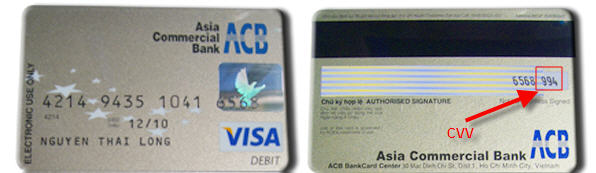
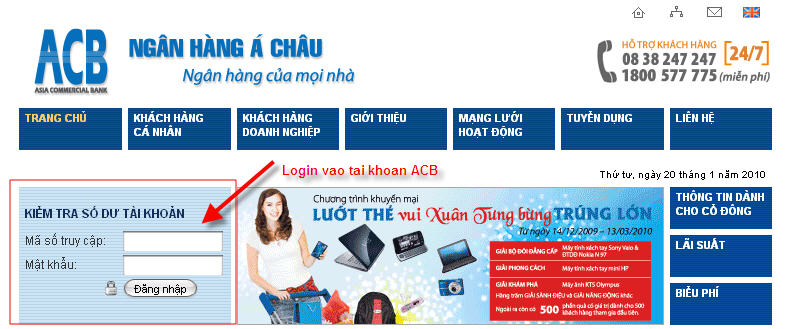
Hình 3-1: Trước tiên bạn cần đến các trung tâm giao dịch của ACB để làm thẻ VISA Debit, chi phí hình như 100k/năm. Bạn nên nhớ 1 số vấn đề sau khi đi đăng ký thẻ. a>bạn cần nạp vào thẻ khoảng 100K để sau này paypal tiến hành thanh toán thử để xác nhận thẻ. b>Kêu họ tạo cho bạn 1 tài khoản online để kiểm tra tình trạng thẻ thông qua chức năng login trên trang acb.com.vn. c> Hỏi các thông tin về SWIFT CODE, mã thẻ...để sau này khai báo trong Paypal. Nếu không sau này mỗi lần không biết mà hỏi thì cực lắm. Các ngân hàng khác thì mình chưa thử, chỉ test mỗi ACB và đã thành công.
Hình 3-2:
Hình 3-2: Hình dạng thẻ VISA Debit của ACB phát hành. Một số thông tin bạn cần biết đó là: Mã thẻ (16 chữ số), tên chủ tài khoản, ngày hết hạn và mã an toàn để tiến hành các giao dịch.
Hình 3-3:
Hình 3-3: Nếu bạn có tài khoản do bên ngân hàng cấp thì có thể login tại trang acb.com.vn để vào xem tình trạng thẻ.
Hình 3-4:
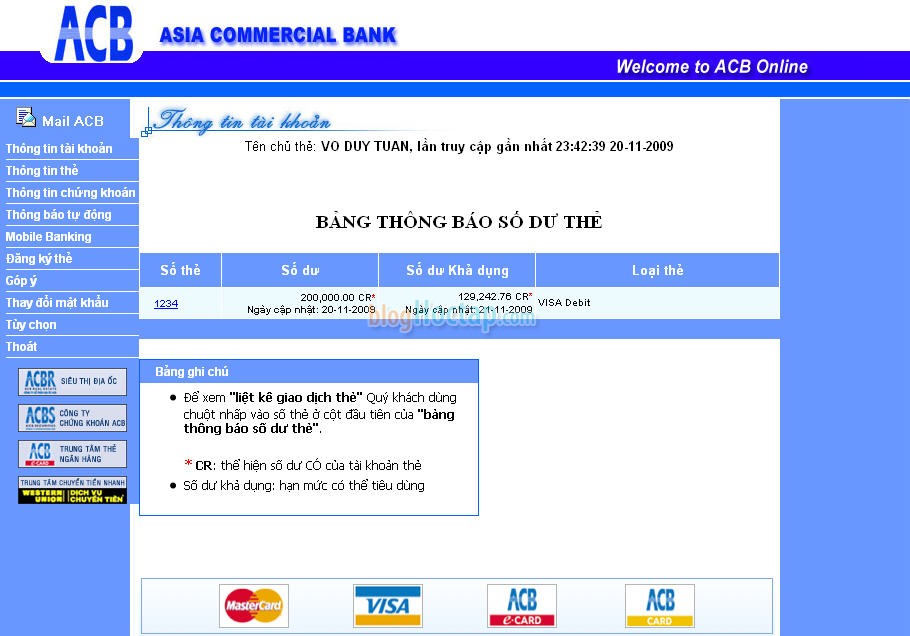
Hình 3-4: Đây là trang xem số dư trong thẻ của mình. Ở đây mình đã nạp 200K vào tài khoản để tiến hành kết nối với Paypal. Lưu ý: quá trình kết nối với Paypal là miễn phí, ban đầu họ charge bạn 1 số tiền (1.95usd) rồi sau đó sẽ refund lại cho bạn. Tới phần sau các bạn sẽ biết cụ thể hơn. Như vậy là bạn đã có đủ thông tin về thẻ cũng như 1 ít tiền trong thẻ. Tiếp theo bạn chỉ cần Gắn thẻ vào Paypal và xác nhận nữa là bạn có thể thanh toán, mua bán, gởi nhận tiền thông qua Paypal rồi.

4> Kết hợp & Xác nhận thẻ vào tài khoản Paypal để thực hiện các giao dịch

Hình 4-1:
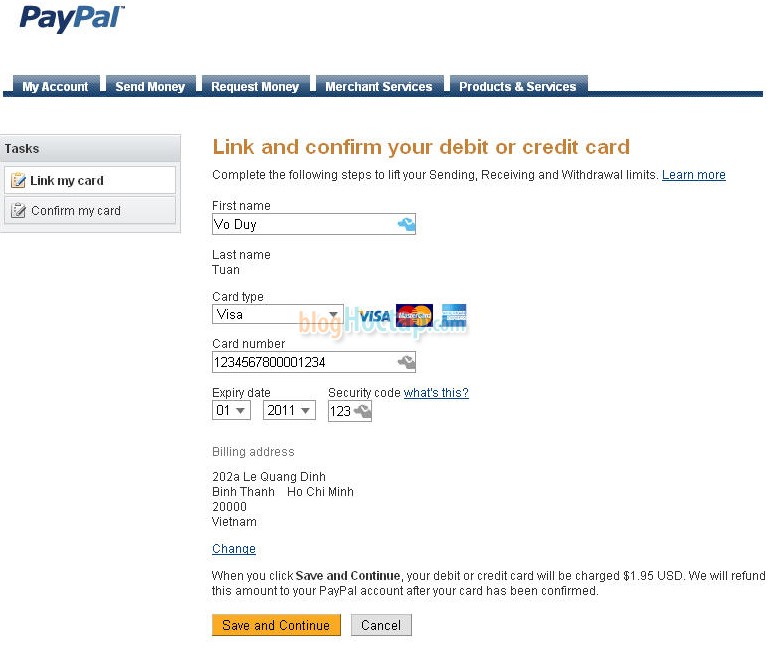
Hình 4-1: Bạn đăng nhập hoặc trở về My Account (như hình 2-2), bạn nhấn vào liên kết Link and confirm my credit or debit card để tới trang này. Bạn tiến hành nhập các thông tin trên thẻ rồi nhấn Save and Continue để qua bước xác nhận.
Hình 4-2:
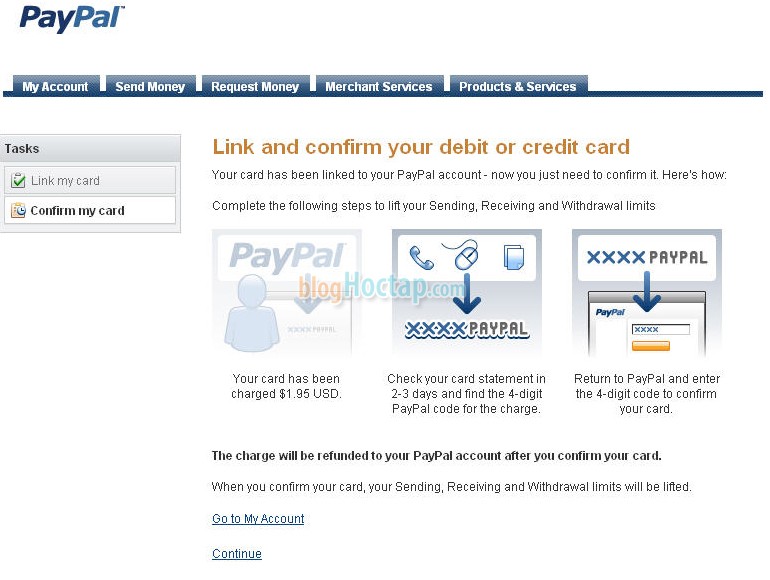
Hình 4-2: Tới bước này là bạn đã liên kết được thẻ VISA Debit của mình vào Paypal rồi (hoàn thành 50% nhiệm vụ). Sau khi liên kết thành công, Paypal sẽ gởi cho bạn 1 cái email như hình 4-3 để báo cho bạn biết. Nhiệm vụ còn lại khá phức tạp là Xác nhận thẻ này cho Paypal để Paypal hiểu các giao dịch sau này sẽ sử dụng thẻ VISA Debit của bạn. Nhấn Continue để tiến hành Xác nhận. Quá trình xác nhận diễn ra như sau: đầu tiên Paypal sẽ lấy (charge) của bạn $1.95, bạn phải kiểm tra trong phần đăng nhập thẻ trên ACB để biết có giao dịch với Paypal hay không và tìm 4 con số như chỉ dẫn, sau đó vào lại phần xác nhận thẻ và nhập 4 con số này vào như bước 4-6.
Hình 4-3:
Hình 4-3: Email Paypal thông báo là bạn đã liên kết thẻ vào tài khoản Paypal
Hình 4-4:
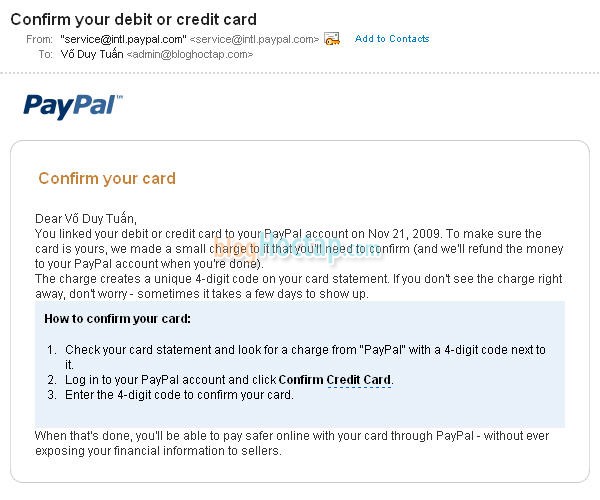
Hình 4-4: Email Paypal đưa các chỉ dẫn các bước Xác nhận tài khoản VISA của bạn.
Hình 4-5:
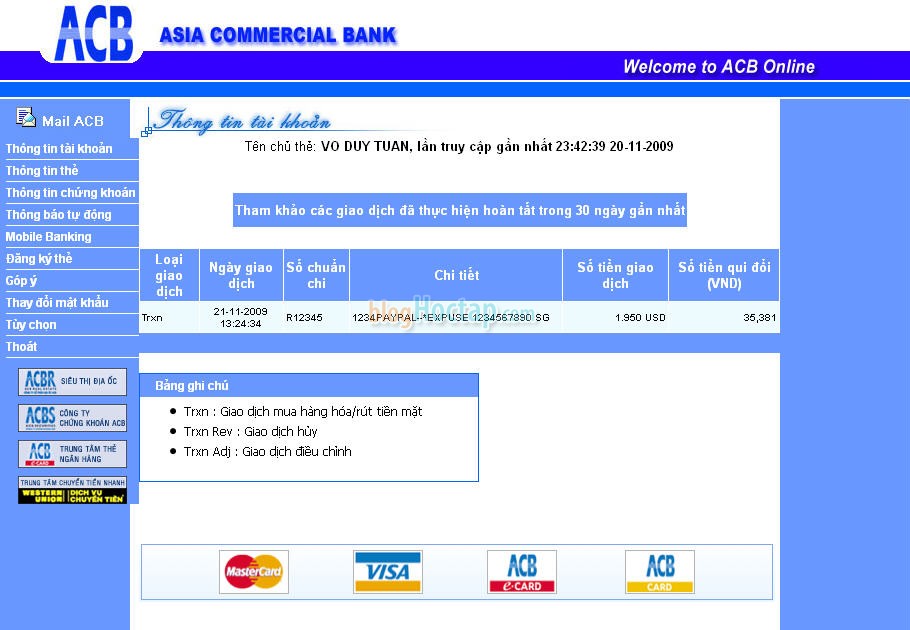
Hình 4-5: Nếu làm theo đúng tiến trình (chờ khoảng 1,2 ngày) thì bạn vào trang quản lý thẻ của ACB sẽ thấy dòng giao dịch như trên..chú ý phần chi tiết 1234PAYPAL..., 1234 chính là con số mà bạn đang chờ đợi ^^.
Hình 4-6:
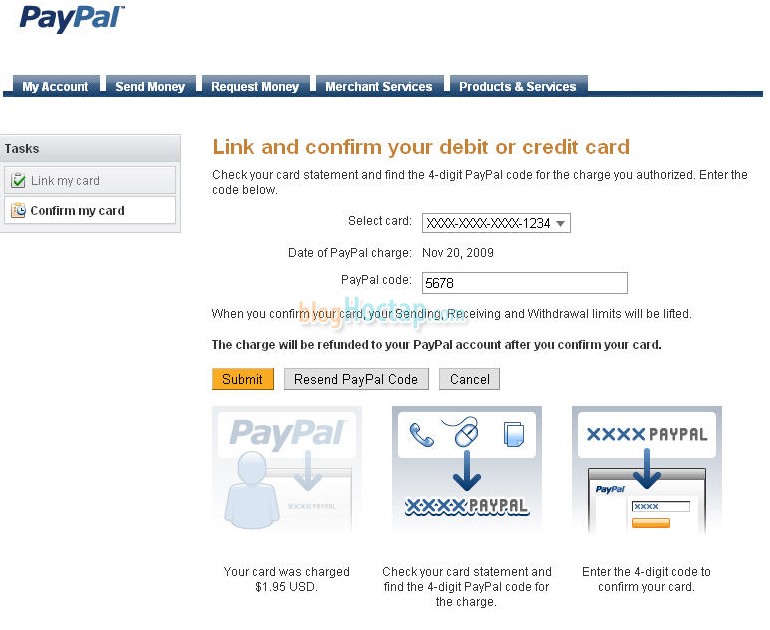
Hình 4-6: Sau khi có được 4 con số ở bước 4-5, bạn vào liên kết Confirm my card và nhập 4 con số này vào ô PayPal code và nhấn Submit. Ở đây mình nhập 5678. Trong trường hợp bạn bị kẹt ở bước 4-5 (giống mình), có nghĩa là chờ hoài không thấy giao dịch từ Paypal qua ACB, thôi đừng hy vọng nữa, bạn có thể vô trang Confirm này nhấn vào nút Resend PayPal Code để nó charge lại 1 lần nữa, yên tâm, dù có hay không thì sau nay nó charge bạn bao nhiêu thì nó sẽ trả lại hết cho bạn và bỏ vào PayPal balance.
Hình 4-7:
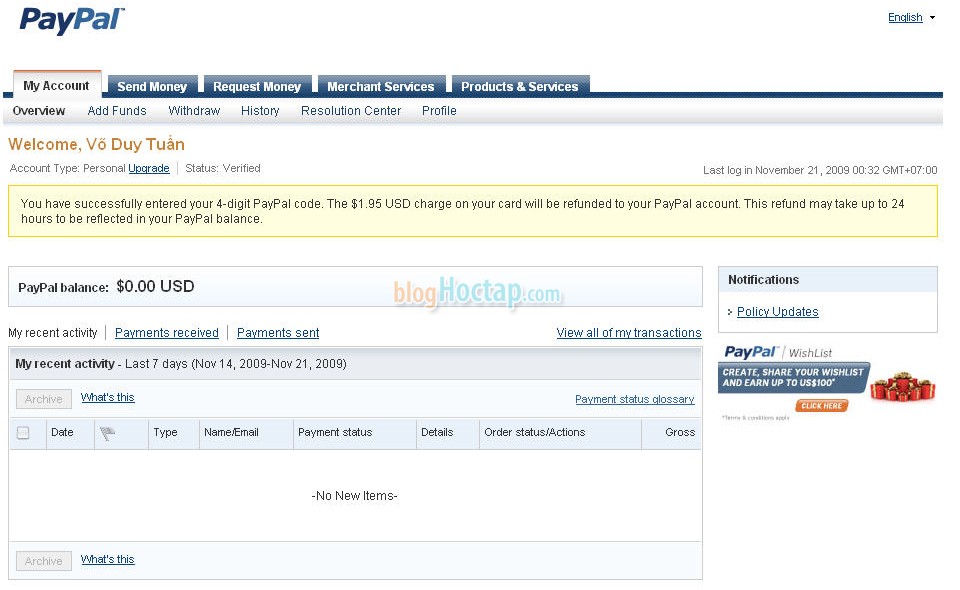
Hình 4-7: Sau khi nhấn Submit, nếu làm đúng trình tự và nhập đúng số thì bạn sẽ được đưa tới trang My Account với thông báo là họ sẽ trả tiền lại (refund) cho bạn trong khoảng 24 tiếng nữa. Chờ đợi nhé !
Hình 4-8:
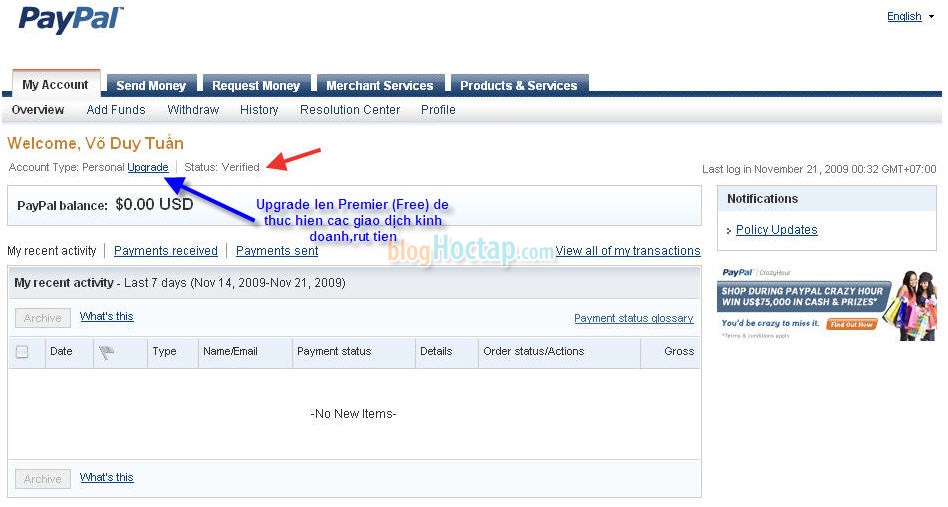
Hình 4-8: Lưu ý, sau khi Confirm đầy đủ (bước 2,bước 4) thì chỗ mũi tên màu đỏ nói là bạn đã Verify, vậy là ổn rồi. Tuy nhiên hiện tại tiền vẫn chưa vô vì mình chụp hình này là lúc tiền Paypal chưa refund vô kịp. Bạn lưu ý mũi tên màu xanh, bạn đang ở loại tài khoản Personal (như đã tạo lúc đầu), bạn nhấn vào liên kết Upgrade để chuyển lên tài khoản Premier, yên tâm, miến phí ^^. Quá trình Upgrade đơn giản nên mình không minh họa ở đây.
Hình 4-9:
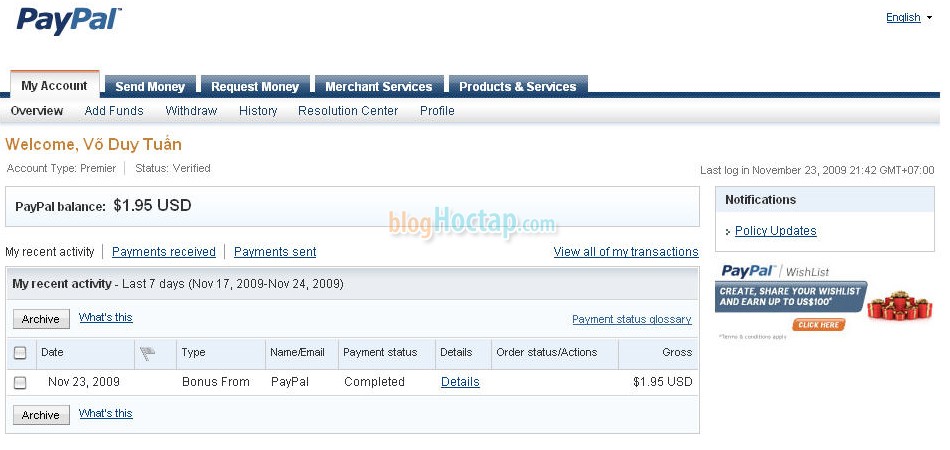
Hình 4-9: Hình này có nghĩa là bạn đã được PayPal trả tiền ($1.95) và tài khoản của bạn đã ở Premier và đã được xác nhận (Verified). Chúc mừng bạn, như vậy là bạn đã bắt đầu đi mua sắm online được rồi. Nếu bạn muốn biết PayPal xử lý thế nào với PayPal balance và tiền trong thẻ VISA của bạn thì xem bước 5 để xem 1 hóa đơn mà Paypal thanh toán

5> Một Hóa đơn minh họa thanh toán thành công bằng tài khoản Paypal

Hình 6-1:
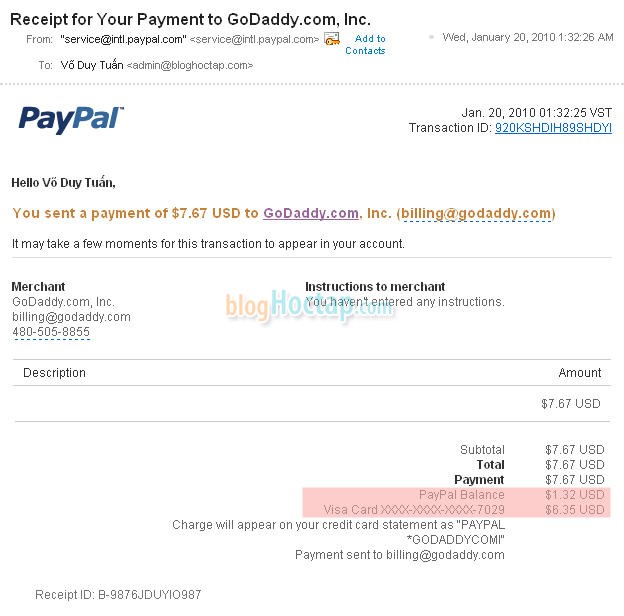
Hình 5-1: Trong hình này bạn sẽ thấy được cách mà Paypal thanh toán giúp bạn. Đây là hóa đơn mình mua 1 Domain trên trang godaddy.com. Tổng đơn hàng này là $7.67 USD. Đầu tiên Paypal sẽ charge tiền trong PayPal Balance trước (trong trường hợp này trong PayPal mình chỉ còn có $1.32), nếu không đủ thì paypal tiến hành charge số tiền còn lại vào số tiền trong thẻ mà bạn đã liên kết trong bước 4. Đơn giản và dễ hiểu đúng không nào ^^.

6> Rút tiền ngược từ tài khoản Paypal về thẻ để sử dụng

Nếu bạn muốn rút tiền từ PayPal balance thì đầu tiên bạn phải chuyển tiền từ PayPal balance vào tài khoản VISA Debit của bạn, sau đó chỉ cần ra ATM của ACB rút thôi, cũng không phức tạp lắm. Mình sẽ hướng dẫn các bạn.
Hình 5-1:
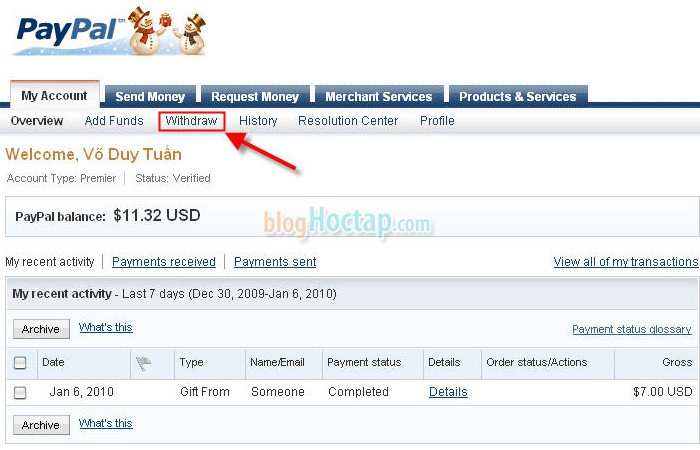
Hình 6-1: Bạn nhấn vào liên kết Withdraw trong trang My Account như trên.
Hình 5-2:
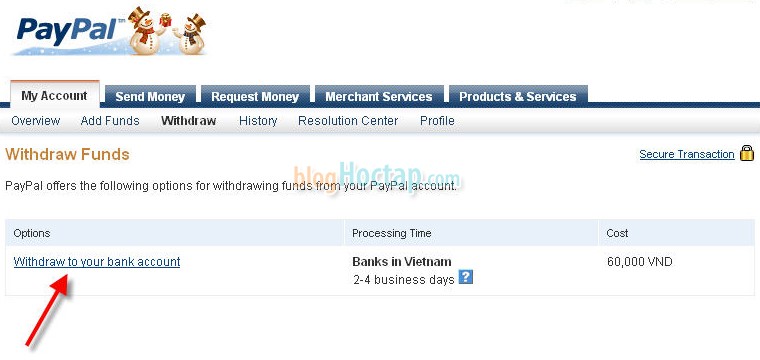
Hình 6-2: Tới đây bạn nhấn vào liên kết mà mũi tên chỉ.
Hình 5-3:
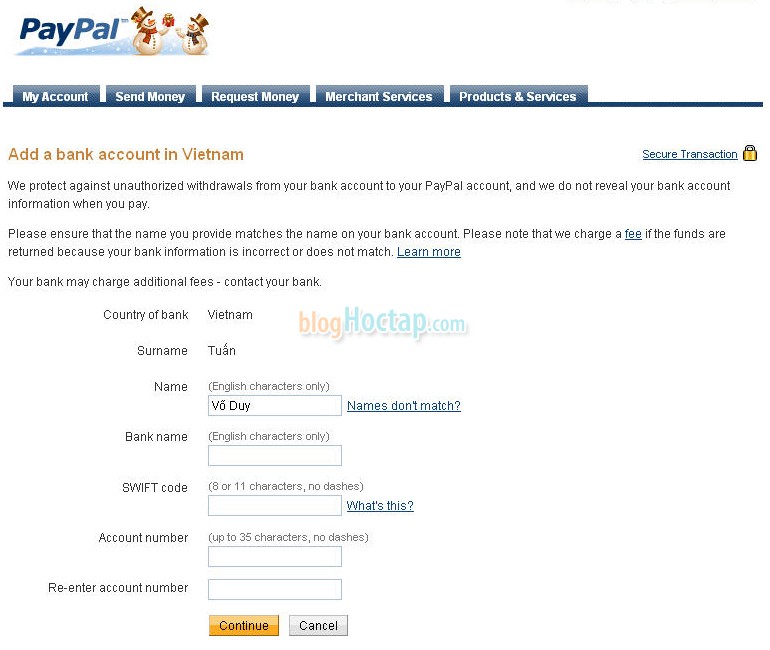
Hình 6-3: Lần đầu tiên bạn cần nhập các thông tin về ngân hàng thì mới chuyển tiền từ Paypal qua được. Ở đây có 1 số thông tin mà bạn cần phải nhập. Những thông tin như Bank name, SWIFT code thì bạn phải hỏi nơi phát hành thẻ mới biết. Do đó ở bước 3, mình đã khuyên các bạn hỏi 1 lần luôn. Đối với ACB, Account number chính là số thẻ luôn. Các ngân hàng khác thì không rành.
Hình 5-4:
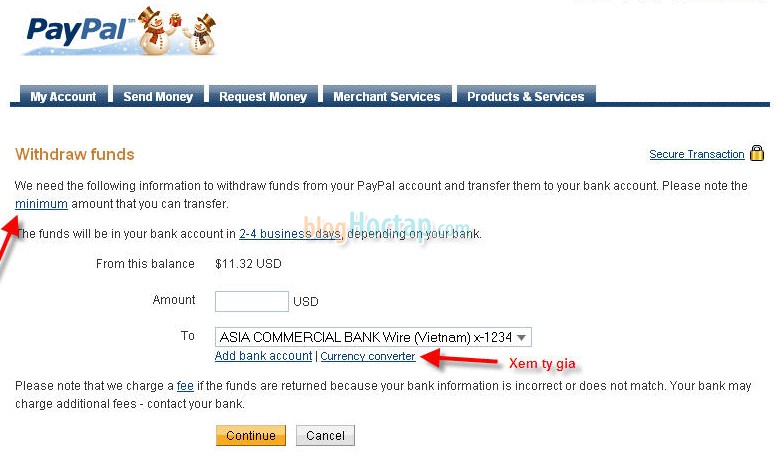
Hình 6-4: Sau khi thêm ngân hàng thành công, bạn sẽ được chuyển qua trang rút tiền. Ở đây bạn có thể xem tỷ giá hiện tại thời điểm mà bạn đang muốn rút. Nếu đồng ý thì cứ nhập số tiền vào vào nhấn Continue để sang bước xác nhận. Lưu ý, đối với USD thì tối thiểu $10 USD mới chuyển được.
Hình 5-5:
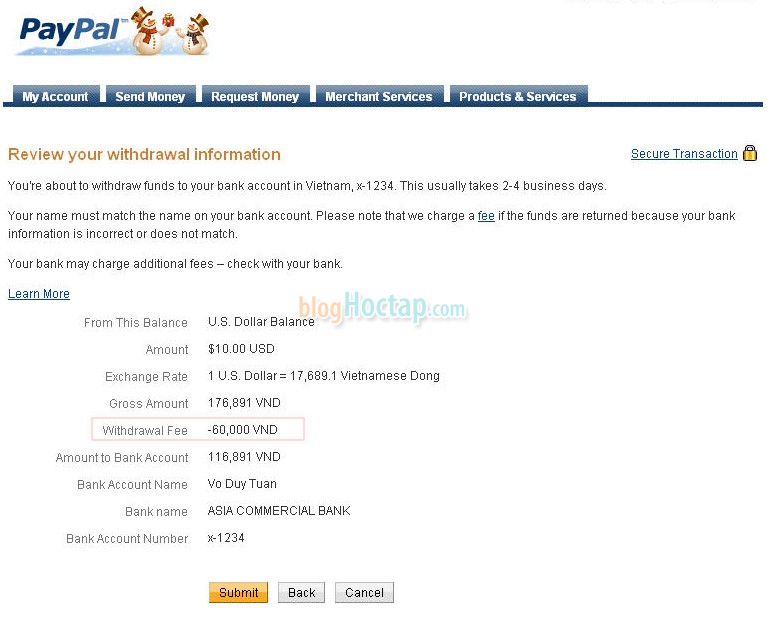
Hình 6-5: Đây là thông tin xem lại trước khi bạn nhấn Submit là hoàn tất quá trình chuyển từ Paypal balance sang tài khoản trong thẻ VISA ACB. Lưu ý phí chuyển tiền là 60K sẽ được trừ vào số tiền mà bạn chuyển. Nếu xem hình thì bạn sẽ thấy nếu mình chuyển $10 USD thì thẻ VISA của mình chỉ được có 116,891VND.
Hình 5-6:
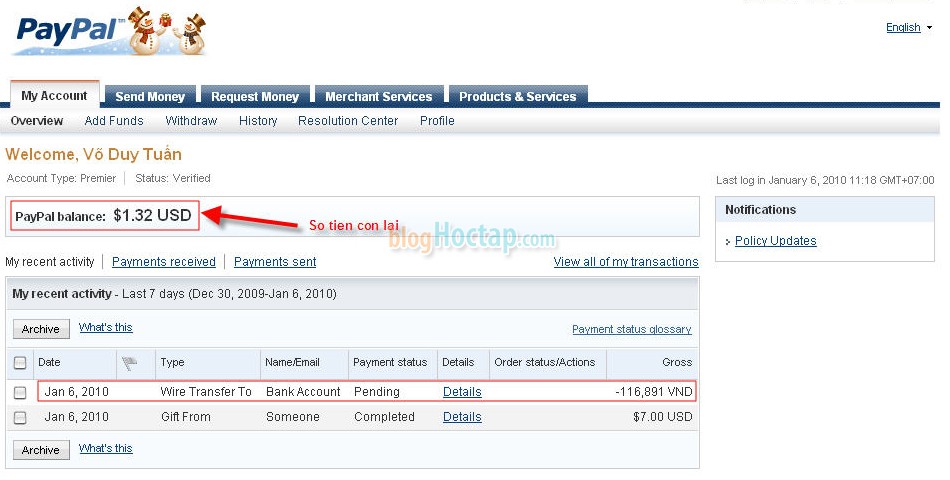
Hình 6-6: Đây là màn hình MyAccount sau khi bạn đã chuyển tiền, nhìn vào bảng các giao dịch bạn sẽ thấy 1 giao dịch chuyển tiền. Chờ 2-4 ngày thì tiền sẽ được chuyển vào thẻ VISA Debit của bạn. Việc còn lại là của bạn, muốn làm gì với số tiền đó thì làm, có thể mời mình 1 ly cafe cũng được ^^.
========================================================
Cách rút tiền từ paypal về tài khoản ngân hàng

Bước 1 : Đăng nhập trang chủ paypal, tại thanh điều hướng (menu ngang) chọn mục Withdraw.

Bước 2 : Nếu đây là lần đầu tiên rút tiền từ paypal, hệ thống sẽ yêu cầu bạn phải xác nhận một số thông tin . Từ lần thứ 2 trở đi, chúng ta có thể bỏ qua 3 bước : 2, 3 và 4.
- Name on account  : để việc rút tiền được thành công,  tên tài khoản hiển thị trong phần Withdraw phải trùng khớp với tên của bạn trên thẻ VISA. Nếu không,  các ngân hàng ở Việt Nam sẽ không chấp nhận giao dịch và số tiền này sẽ bị refund lại tài khoản paypal, tất nhiên là bạn phải chịu thêm phí refund.

Lưu ý : Nếu 2 thông tin này chưa giống nhau, bạn buộc phải  thay đổi họ tên trong tài khoản paypal trước khi rút tiền.

- Bank name, swift code : xem chi tiết tại bank name và swift code các ngân hàng tại Việt Nam

- Account number : số tài khoản, mỗi ngân hàng có cách quy định số tài khoản thẻ rất khác nhau và trong nhiều trường hợp, 16 chữ số trên thẻ VISA không phải là số tài khoản đâu nhé. Để có được thông tin chính xác, các bạn nên vui lòng gọi lên tổng đài để hỏi thêm chi tiết.

- Re-enter account number : nhập lại số tài khoản.

Sau khi điền đầy đủ thông tin, nhấn Continue để chuyển sang bước 3.

Cách rút tiền từ paypal về tài khoản ngân hàng thành công


Bước 3 : Tại đây, paypal sẽ hiển thị lại chi tiết thông tin rút tiền mà bạn vừa cung cấp. Nếu chính xác, hãy nhấn nút Save để lưu lại.


Bước 4 : Quay trở lại menua ngang, chọn tiếp Withdraw.

Bước 5 : Nhấp chuột vào liên kết Withdraw to your bank account để tiến hành rút tiền từ paypal về tài khoản ngân hàng. Thời gian xử lý sẽ rơi vào khoảng từ 2 đến 4 ngày (thậm chí 5, 6 ngày), phí rút tiền từ paypal là 60.000 VNĐ, còn phí giao dịch của các ngân hàng Việt Nam là 66.000 VNĐ. Như vậy, tổng thiệt hại cho mỗi lần rút tiền là 126.000 VNĐ, chát nhỉ ^.^


Cách rút tiền từ paypal về tài khoản ngân hàng thành công

Bước 6 : Nhập số tiền cần rút vào ô Amount, sau đó lựa chọn ngân hàng nhận tiền rồi nhấn Continue để chuyển sang bước tiếp theo. Trong trường hợp này, mình chỉ kết nối tài khoản paypal với duy nhất ngân hàng ACB.

- Số tiền cần rút phải nhỏ hơn số tiền hiện có trong paypal.
- Add Bank Account : lựa chọn liên kết này nếu bạn muốn bổ sung thêm tài khoản ngân hàng khác.
- Currency converter : số tiền quy đổi tương ứng sang VND, mặc dù đơn vị rút tiền là USD nhưng trước khi về tới Việt Nam, nó sẽ được hệ thống paypal tự động chuyển thành VND dựa theo tỷ giá USD/VND tại thời điểm rút tiền.

Cách rút tiền từ paypal về tài khoản ngân hàng thành công
Bước 7 :  Kiểm tra lại thông tin trước khi rút tiền từ paypal về tài khoản ngân hàng ở Việt Nam. Nếu chúng đã chính xác, click Submit để hoàn tất việc rút tiền.

Công việc tiếp theo là chờ đợi, nếu sau 1 tuần vẫn chưa thấy thông tin gì từ phía paypal, hãy chủ động liên hệ với ngân hàng để biết thêm chi tiết nhé. Chúc cả nhà rút tiền thành công !

Cách rút tiền từ paypal về tài khoản ngân hàng thành công
Chi tiết giao dịch rút tiền về ngân hàng ACB của mình

Cách khác:

Điền số tài khoản ngân hàng sao cho đúng?

Thông thường, các blogger rất hay nhầm lần giữa số in trên thẻ credit card hoặc ATM là số tài khoản của ngân hàng. Nhưng không phải, hầu hết các ngân hàng không dùng số ATM hay credit card làm số tài khoản ngân hàng.
Khi các bạn đăng ký tài khoản tại một ngân hàng nào đó, ngân hàng sẽ cấp cho bạn một số tài khoản để nhận và gửi tiền. Dưới đây là 3 ngân hàng mà blogviet đã thử nghiệm rút thành công. Các bạn nên điền chính xác các thông tin sau vào PayPal:
1. Asia Commercial Bank (không viết tắt là ACB nhé, điền đày đủ tên TA)
Name on account: Tran Van Tinh
Bank name: Asia Commercial Bank
SWIFT code: ASCBVNVX
Account number: 760XXXXX (số tài khoản ngân hàng ACB chỉ có 8 số thôi nhé)
Re-enter Account number: 760XXXXX
2. Bank For Foreign Trade of Vietnam (Không viết tắt là Vietcombank nhé)
Name on account: Tran Van Tinh
Bank name: Bank For Foreign Trade of Vietnam
SWIFT code: BFTVVNVX
Account number: 001100140XXXX (số tài khoản ngân hàng Vietcombank có 13 số, các chi nhánh có thể có đầu số khác)
Re-enter Account number: 001100140XXXX
3. Vietnam Technological and Commercial Joint-Stock Bank (không viết tắt là Techcombank nhé)
Name on account: Tran Van Tinh
Bank name: Vietnam Technological and Commercial Joint-Stock Bank 
SWIFT code: VTCBVNVX
Account number: 115203271XXXXX (số tài khoản ngân hàng Techcombank gồm có 14 số)
Re-enter Account number: 115203271XXXXX
Đây là 3 ngân hàng hàng đầu Việt Nam hiện đã hỗ trợ rút tiền từ tài khoản PayPal về ngân hàng trong thời gian nhanh nhất. Trong 3 ngân hàng này, blogviet đã thử và thành công. Tất cả 3 ngân hàng đều có thời gian sát nhau là 3 ngày kề từ khi bạn đặt lệnh rút trên PayPal (3 ngày làm việc, không kể T7 và CN nhé).
Thông thường khi đặt lệnh rút tiền xong, bạn sẽ nhìn thấy trong giao dịch trên tài khoản PayPal có dạng như sau:
paypal transaction pending status Hướng Dẫn Cách Rút Tiền Từ PayPal Về Ngân Hàng Việt Nam
Khi chữ “pending” chuyển thành “completed” như hình dưới thì cũng đồng nghĩa với việc PayPal đã xử lý lệnh chuyển tiền dạng Wire Transfer tới ngân hàng của bạn. Bạn chỉ cần đợi từ 2-4 ngày làm việc để nhận tiền. Trong trường hợp chưa nhận được trong 4 ngày đó, bạn nên kiên nhẫn chờ thêm 1-2 ngày nữa rồi hãy kiểm tra với ngân hàng.
paypal transaction completed Hướng Dẫn Cách Rút Tiền Từ PayPal Về Ngân Hàng Việt Nam
Thông thường, khi các thông tin bên trên đã được điền chính xác và tiền của bạn là “tiền sạch” thì chắc chắn bạn sẽ nhận được. Tuy nhiên, cũng có các các trường hợp tiền bị trả lại “reversed” do ngân hàng từ chối hoặc là do tên không khớp hoặc các thông tin chưa chính xác. Lúc này, tiền sẽ được hoàn lại cho paypal và bạn sẽ bị thu phí hoàn trả của PayPal.
Để đảm bảo các yếu tố đó, bạn hãy điền chính xác các thông tin như trên mẫu của 3 ngân hàng mà mình đã liệt kê ở trên nhé.
Ngoài các ngân hàng trên, còn rất nhiều các ngân hàng khác cũng hỗ trợ rút tiền từ PayPal. Tuy nhiên, do điều kiện hạn chế mà mình không có khả tăng kiểm chứng toàn bộ. Nếu bạn đã thử rút bằng các ngân hàng khác và thành công, tại sao không liệt kê ở phần góp ý nhỉ.
=============================== NEW ==============================

Quá trình rút tiền từ PayPal về ngân hàng Việt Nam!

11/11/2014: Ngày mai 12/11/2014 Admin sẽ đi nhận thẻ Prepaid card của ACB Visa . Mình sẽ cập nhật đầy đủ hình ảnh cách verify PayPal bằng thẻ ACB Visa + chuyển tiền từ paypal về thẻ . Mình cũng đã có tài khoản tại ACB.
Chi phí để verify PayPal là 3$ nhé các bạn ( 1.95$ cho PayPal nhưng nó sẽ trả lại cho bạn vào tài khoản PayPal , 1$ còn lại là do ngân hàng ACB lấy , ACB ơi là ACB , 22k của em :| )

Lưu ý :
- Trong hướng dẫn bảo nạp 50k để verify , nhưng mình khuyên nên nạp 100k , thật ra verify chỉ cần khoảng 44k (1.95$) ấy . Nhưng ACB lấy mất 22k nữa là 66k .

-Trong hướng dẫn bảo sau 30 phút gọi điện cho ACB để xin mã code xác nhận , các bạn không cần phải làm zậy chi cho tốn tiền điện thoại , khi bạn đăng ký thẻ ở ACB thì nó đã cho bạn 1 tài khoản ACB online . Bạn vào trang web của nó , đăng nhập , sau khi đăng nhập sẽ có 1 danh sách lệnh ở bên tay trái màn hình . Bạn cho DỊCH VỤ THẺ -> THƯỜNG TRUY CẬP , sẽ ra 1 danh sách như hình


bạn thấy trong hình dòng PP*XXXXCODE chứ , mình phải che số này đi vì nó là mã xác nhận của mình : XXXX là số bạn sẽ cần dùng để verify paypal . Sau đó bạn cứ làm tiếp theo hướng dẫn là sẽ thành công .
- Bạn nên trang bị thêm kiến thức về cách sử dụng máy ATM và các cách bảo vệ mã pin của thẻ trước khi đi rút tiền ,

Chúc các bạn thành công!


Hình 1 : Lựa chọn số tiền cần rút từ paypal về Việt Nam


Hình 2: Xác nhận lại thông tin

Hình 3 :Đang chờ chuyển tiền về Việt Nam


Hình 4 : Sau 5 ngày ròng rã chờ đợi ( đề nghị PAYPAL chuyển tiền từ chiều thứ 6 14/11/2014 , sáng 19/11/2014 thì có ) , cảm giác hồi hộp sợ mất tiền :)) thì cuối cùng đã CÓ TIỀN .

Ai bảo hình này photoshop lừa đảo các kiểu thì thôi tôi không còn gì để nói nữa rồi :))


Tổng thiệt hại : 60k PAYPAL lấy , 66k ngân hàng trung gian lấy , không phải ACB lấy , hoặc là 66k đó ngân hàng trung gian và ACB ăn chia các kiểu nhưng thiên về trường hợp 1 hơn . Còn 1 điều nữa là rút gửi lệnh rút 68$ , một $ giá chợ đen lúc đấy là 21200 VNĐ , thằng PAYPAL tính cho chúng ta có khoảng 20400 VNĐ , tức mỗi $ ta lỗ 800VNĐ ,68$ lỗ 54400VNĐ

=> 60k + 66k + 55k = 181 000 VNĐ .

Tuy nhiên , để có số tiền ~1,2 triệu trên , tác giả chỉ cần online lướt nét nên không phải lo !

Chào Thân Ái !

—————–Nguồn : internet


Xem Tiếp